ল্যাপটপ স্লো কাজ করছে? দ্রুত করার ১২টি কার্যকর উপায়
ল্যাপটপ স্লো কাজ করছে? বা ল্যাপটপ চালু হতে অনেক সময় লাগছে, কোনো Software ওপেন করতে গেলে কয়েক সেকেন্ড অপেক্ষা করতে হচ্ছে, কিংবা একসঙ্গে কয়েকটি কাজ করতে গেলেই Laptop Hang করছে? এমন সমস্যা হলে বিরক্ত লাগাটাই স্বাভাবিক। বিশেষ করে যারা নিয়মিত Office Work, Online Class, Freelancing কিংবা অন্যান্য গুরুত্বপূর্ণ কাজের জন্য ল্যাপটপ ব্যবহার করেন, তাদের জন্য এটি বেশ ঝামেলার।
অনেকেই ল্যাপটপ স্লো হয়ে গেলে নতুন Laptop কেনার কথা ভাবেন। কিন্তু সব সময় নতুন ল্যাপটপ কেনার প্রয়োজন হয় না। অনেক ক্ষেত্রে অপ্রয়োজনীয় Startup Apps বন্ধ করা, Storage পরিষ্কার করা, Malware Scan করা কিংবা HDD-এর পরিবর্তে SSD ব্যবহার করলেই পারফরম্যান্সে ভালো পরিবর্তন পাওয়া সম্ভব।
তবে আগে বুঝতে হবে আপনার ল্যাপটপ কেন স্লো হচ্ছে। কারণ RAM-এর সমস্যা, Storage-এর অভাব, অতিরিক্ত Background Processes এবং Overheating—প্রতিটি সমস্যার সমাধান এক রকম নয়।
এই গাইডে Windows 10 ও Windows 11 ব্যবহারকারীদের জন্য ল্যাপটপ দ্রুত করার ১২টি কার্যকর উপায় ধাপে ধাপে তুলে ধরা হয়েছে। চলুন, নিজের ল্যাপটপ থেকেই সমাধানগুলো চেষ্টা করে দেখি।
ল্যাপটপ স্লো হওয়ার প্রধান কারণগুলো কী?
ল্যাপটপ হঠাৎ স্লো হয়ে যাওয়ার পেছনে সাধারণত একটি নয়, একাধিক কারণ কাজ করতে পারে। যেমন, আপনার ল্যাপটপে 8GB RAM রয়েছে, কিন্তু একই সঙ্গে Chrome-এর অনেকগুলো Tab, Photoshop এবং অন্যান্য Software চালু রেখেছেন। তখন RAM-এর ওপর চাপ তৈরি হওয়া স্বাভাবিক।
আবার ল্যাপটপে পুরোনো HDD থাকলে Windows চালু হওয়া থেকে শুরু করে Software Open করতেও বেশি সময় লাগতে পারে।
চলুন, সাধারণ কারণগুলো একটু বুঝে নিই।
RAM কম থাকা
RAM হলো ল্যাপটপের Temporary Working Memory। আপনি যখন Chrome, MS Word, Photoshop বা অন্য কোনো Software ব্যবহার করেন, তখন সেগুলোর প্রয়োজনীয় Data RAM-এ রাখা হয়।
RAM কম হলে একসঙ্গে একাধিক Software চালানোর সময় ল্যাপটপ ধীর হয়ে যেতে পারে। বিশেষ করে 4GB RAM-এর ল্যাপটপে আধুনিক Windows এবং একাধিক Application চালালে এই সমস্যা বেশি দেখা যায়।
HDD ব্যবহার করা বা Storage কমে যাওয়া
আপনার ল্যাপটপে যদি এখনো Traditional HDD থাকে, তাহলে সেটি SSD-এর তুলনায় ধীরগতির হতে পারে। এর ফলে Windows Boot হতে, Software Open করতে এবং File Transfer করতে বেশি সময় লাগতে পারে।
অন্যদিকে C Drive প্রায় পূর্ণ হয়ে গেলেও Windows Update, Temporary Files এবং অন্যান্য System Operations পরিচালনায় সমস্যা হতে পারে।
অতিরিক্ত Startup Apps ও Background Processes
ল্যাপটপ চালু হওয়ার সঙ্গে সঙ্গে কিছু Software নিজে থেকেই চালু হয়। যেমন, বিভিন্ন Updater, Messaging Apps, Cloud Sync Software ইত্যাদি।
এমন অনেক Application রয়েছে যেগুলো আপনার প্রতিদিন প্রয়োজন হয় না, অথচ Background-এ চলতে থাকে। ফলে RAM ও CPU-এর ওপর অপ্রয়োজনীয় চাপ তৈরি হয়।
Virus, Malware ও পুরোনো Software
কোনো Malware বা ক্ষতিকর Software ল্যাপটপের CPU, Memory ও Disk Resources ব্যবহার করতে পারে। আবার দীর্ঘদিন Windows ও প্রয়োজনীয় Driver Update না করলেও কিছু Performance বা Compatibility সমস্যা দেখা দিতে পারে।
অতিরিক্ত গরম হওয়া (Overheating)
ল্যাপটপ দীর্ঘ সময় ব্যবহার করলে গরম হওয়া স্বাভাবিক। কিন্তু Cooling Fan-এ ধুলাবালি জমে গেলে বা Ventilation বন্ধ হয়ে গেলে তাপমাত্রা অতিরিক্ত বেড়ে যেতে পারে।
এমন পরিস্থিতিতে CPU নিজেকে সুরক্ষিত রাখতে Performance কমিয়ে দিতে পারে। ফলে ল্যাপটপ আগের তুলনায় ধীর মনে হয়।
Laptop Running Slow? দ্রুত করার ১২টি কার্যকর উপায়
এবার আসল সমাধানে আসা যাক। নিচের পদ্ধতিগুলো একে একে চেষ্টা করুন। প্রতিটি পরিবর্তনের পর ল্যাপটপের পারফরম্যান্স পরীক্ষা করলে কোন সমাধানটি আপনার ক্ষেত্রে কাজ করছে, সেটিও বুঝতে পারবেন।
১. অপ্রয়োজনীয় Startup Apps বন্ধ করুন
ল্যাপটপ চালু করার পর Windows পুরোপুরি Ready হতে অনেক সময় লাগছে? তাহলে প্রথমেই Startup Apps পরীক্ষা করুন।
কিছু Software Windows চালু হওয়ার সঙ্গে সঙ্গেই Background-এ Running শুরু করে। প্রয়োজন না থাকলেও এগুলো চালু থাকলে Boot Time বাড়তে পারে এবং System Resources ব্যবহার হতে পারে।
যেভাবে Startup Apps বন্ধ করবেন:
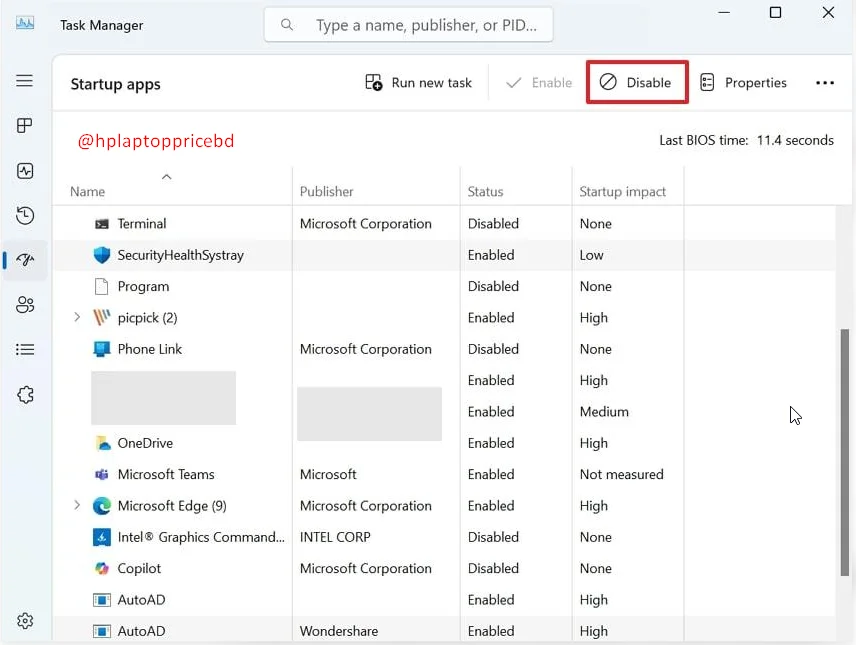
Keyboard থেকে Ctrl + Shift + Esc চাপুন।
Task Manager ওপেন করুন।
Windows 11-এ বাম পাশ থেকে Startup apps নির্বাচন করুন। Windows 10-এ Startup Tab খুঁজুন।
যেসব Application নিয়মিত প্রয়োজন হয় না, সেগুলো নির্বাচন করুন।
Right Click করে Disable চাপুন।
তবে Microsoft Defender, Audio Driver, Touchpad Driver বা অন্য প্রয়োজনীয় System Software না বুঝে Disable করবেন না। সব Startup App বন্ধ করার প্রয়োজন নেই। যেগুলো Windows চালুর সঙ্গে সঙ্গে প্রয়োজন হয় না, শুধু সেগুলোই বন্ধ করুন।
২. অপ্রয়োজনীয় Temporary Files মুছে ফেলুন
আমরা প্রতিদিন ল্যাপটপ ব্যবহার করার সময় বিভিন্ন Temporary Files তৈরি হয়। Windows এবং কিছু Application নিজেদের কাজের সুবিধার জন্য এসব ফাইল সংরক্ষণ করে।
সময়ের সঙ্গে অপ্রয়োজনীয় ফাইল জমে Storage Space কমে যেতে পারে। তাই মাঝে মাঝে Temporary Files পরিষ্কার করা ভালো।
Windows 11-এ পরিষ্কার করার নিয়ম:
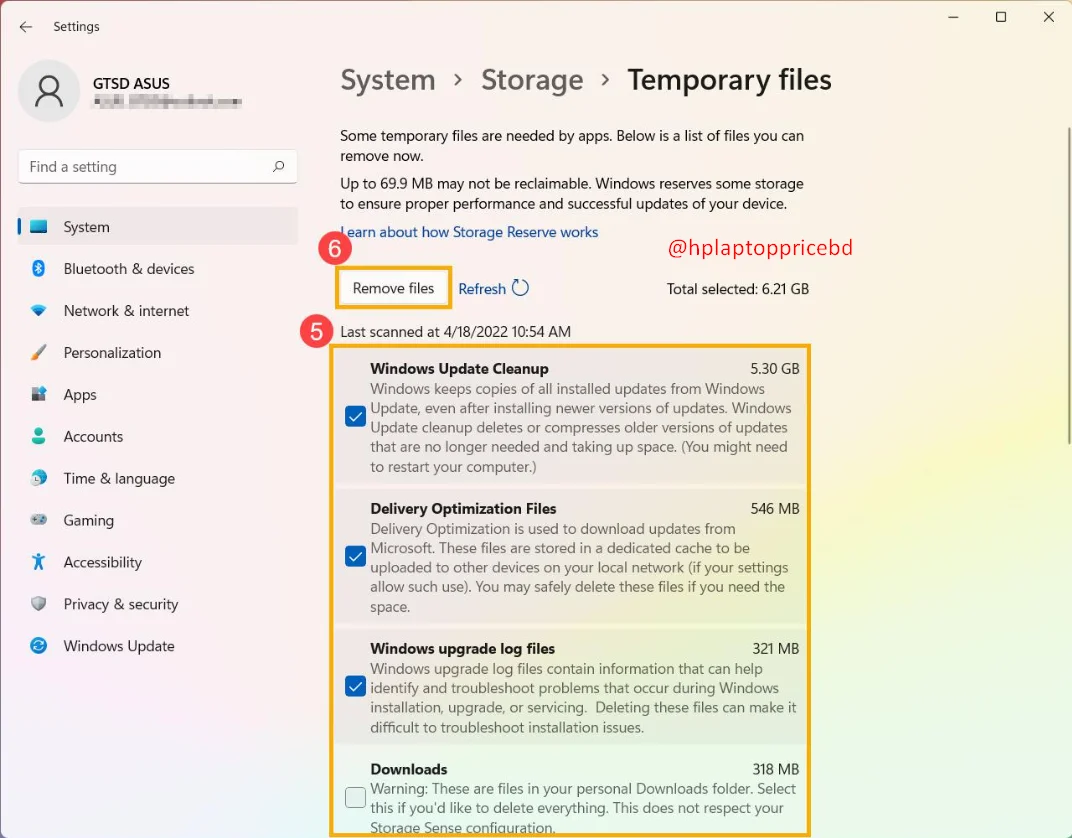
Start Menu থেকে Settings ওপেন করুন।
System থেকে Storage-এ যান।
Temporary Files নির্বাচন করুন।
কোন ধরনের ফাইল মুছে ফেলবেন, তা ভালোভাবে দেখে নিন।
প্রয়োজনীয় নয় এমন ফাইল নির্বাচন করে Remove files চাপুন।
এছাড়া Storage Sense চালু রাখতে পারেন। এটি Windows-এর একটি Built-in Feature, যা নির্দিষ্ট নিয়ম অনুযায়ী অপ্রয়োজনীয় Temporary Files পরিষ্কার করতে সাহায্য করে।
একটি সতর্কতা: Downloads Folder-এর সব ফাইল কিংবা Recycle Bin-এর গুরুত্বপূর্ণ ফাইল না দেখে Delete করবেন না। Temporary Files পরিষ্কার করলেই যে সব ধরনের Slow Performance ঠিক হবে, এমন নয়।
৩. অপ্রয়োজনীয় Software Uninstall করুন
আপনার ল্যাপটপে এমন অনেক Software থাকতে পারে, যেগুলো কয়েক মাস ধরেও ব্যবহার করেননি। কিছু Application Storage দখল করে রাখে, আবার কিছু Background Services চালু রাখে।
তাই প্রয়োজন নেই এমন Software সরিয়ে ফেলুন।
যেভাবে Uninstall করবেন:
Windows Settings ওপেন করুন।
Apps থেকে Installed Apps-এ যান।
Software List থেকে অপ্রয়োজনীয় Application খুঁজুন।
তিনটি Dot-এ ক্লিক করে Uninstall নির্বাচন করুন।
নির্দেশনা অনুসরণ করে Uninstall সম্পন্ন করুন।
তবে কোনো Software কী কাজে ব্যবহৃত হয় তা না জেনে Uninstall করবেন না। বিশেষ করে Microsoft Visual C++ Redistributable, প্রয়োজনীয় Driver এবং System Components সরিয়ে ফেললে অন্য Software কাজ করা বন্ধ করতে পারে।
৪. Task Manager দিয়ে Resource Usage পরীক্ষা করুন
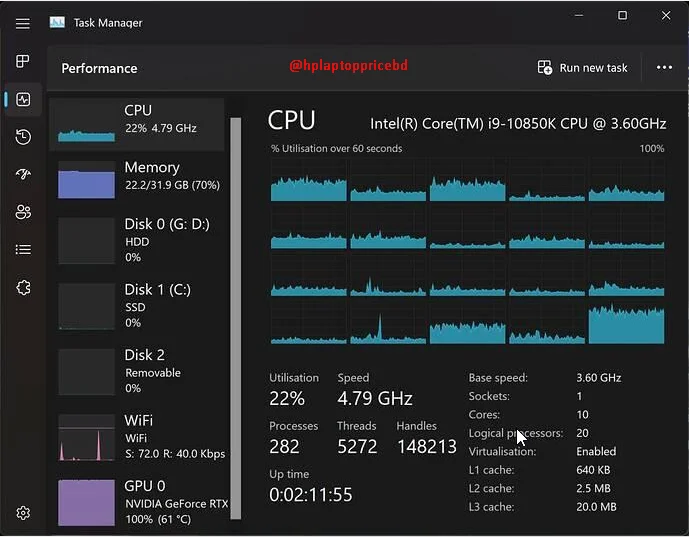
অনেক সময় ল্যাপটপ স্লো হওয়ার কারণ সামনে থাকলেও আমরা বুঝতে পারি না। কোন Application বেশি RAM, CPU বা Disk ব্যবহার করছে, সেটি জানার সবচেয়ে সহজ উপায় হলো Task Manager।
যেভাবে পরীক্ষা করবেন:
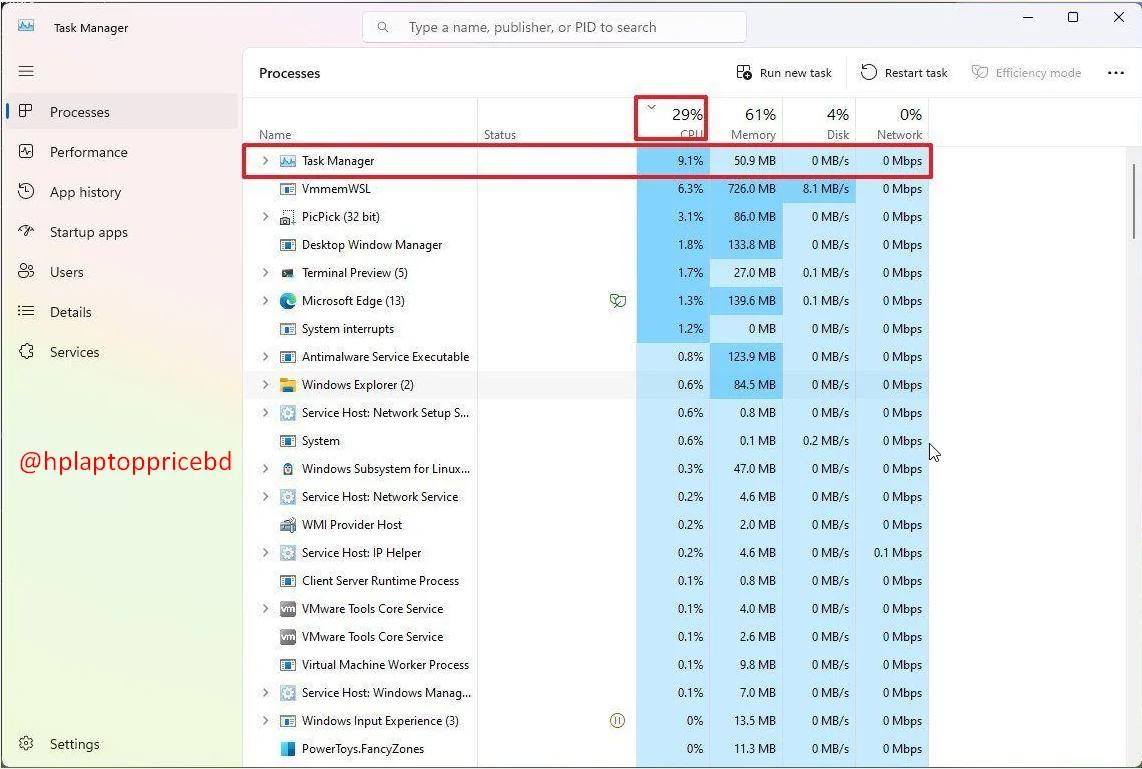
Ctrl + Shift + Esc চাপুন।
Processes Tab ওপেন করুন।
CPU, Memory এবং Disk Column লক্ষ্য করুন।
কোন Application অতিরিক্ত Resource ব্যবহার করছে, তা দেখুন।
উদাহরণস্বরূপ:
CPU Usage অনেক বেশি হলে কোনো Software Processor-এর ওপর বেশি চাপ তৈরি করতে পারে।
Memory Usage প্রায় পূর্ণ হলে RAM-এর অভাব হতে পারে।
Disk Usage দীর্ঘ সময় 100% থাকলে Storage Drive বা Background Process পরীক্ষা করা প্রয়োজন।
একটি বিষয় মনে রাখবেন, 100% CPU বা Disk Usage কয়েক মুহূর্তের জন্য দেখা গেলেই হার্ডওয়্যার নষ্ট হয়ে গেছে, এমন নয়। Windows Update বা File Scanning-এর সময়ও সাময়িকভাবে Usage বেড়ে যেতে পারে।
৫. Windows Update ও প্রয়োজনীয় Driver Update করুন
অনেকেই Windows Update বারবার এড়িয়ে যান। কিন্তু Update-এর মাধ্যমে Security Fix, Bug Fix এবং বিভিন্ন Compatibility Improvement পাওয়া যায়।
আপনার ল্যাপটপে Windows-এর কোনো গুরুত্বপূর্ণ Update Pending থাকলে সেটি Install করা ভালো।
Windows Update করার নিয়ম:
Settings ওপেন করুন।
Windows Update-এ যান।
Check for updates চাপুন।
প্রয়োজনীয় Update থাকলে Download & Install করুন।
Update সম্পন্ন হলে নির্দেশনা অনুযায়ী Restart দিন।
Graphics, Wi-Fi এবং অন্যান্য প্রয়োজনীয় Driver-এর ক্ষেত্রেও সঠিক Update ব্যবহার করুন। Laptop Manufacturer-এর Official Support Website থেকে আপনার নির্দিষ্ট Model অনুযায়ী Driver নেওয়া সবচেয়ে ভালো।
তবে প্রতিটি Driver Update করলেই Laptop Faster হবে না। কোনো সমস্যা থাকলে বা প্রয়োজনীয় Compatibility Fix থাকলে Update বেশি কাজে আসে।
৬. Virus ও Malware Scan করুন
আপনার ল্যাপটপে কোনো অজানা Software Install করার পর থেকে স্লো হয়ে যাচ্ছে? অস্বাভাবিক Pop-up দেখা যাচ্ছে? কিংবা Task Manager-এ অপরিচিত Process অতিরিক্ত Resource ব্যবহার করছে?
তাহলে Malware বা Virus-এর সম্ভাবনা পরীক্ষা করা উচিত।
Windows-এ Microsoft Defender রয়েছে, যা ব্যবহার করে Basic Security Scan করা যায়।
Scan করার নিয়ম:
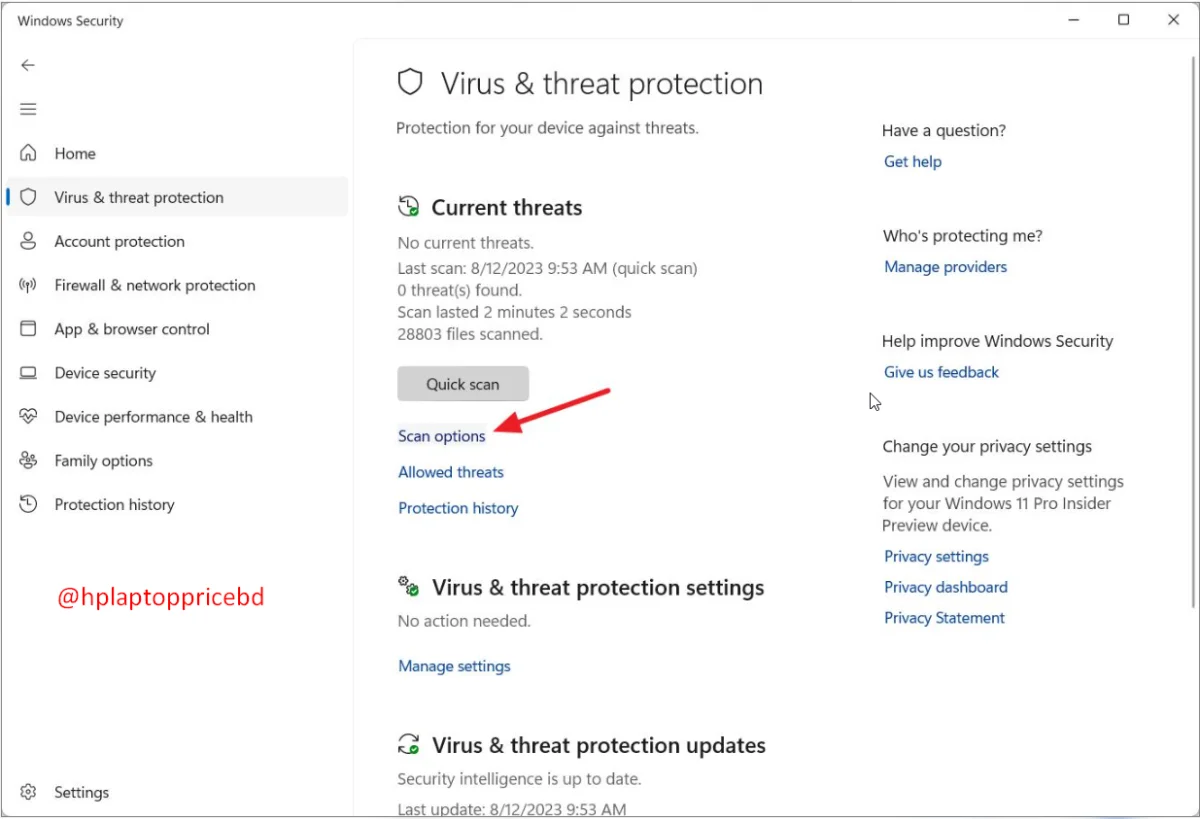
Start Menu থেকে Windows Security ওপেন করুন।
Virus & threat protection নির্বাচন করুন।
Quick Scan চালু করুন।
সন্দেহজনক কিছু পাওয়া গেলে Windows Security-এর নির্দেশনা অনুসরণ করুন।
সমস্যা গুরুতর মনে হলে Full Scan বা Microsoft Defender Offline Scan ব্যবহার করতে পারেন।
অপরিচিত Website থেকে Cracked Software, Unknown Cleaner কিংবা Driver Booster Download করা থেকে বিরত থাকুন। এগুলো উল্টো Security Risk তৈরি করতে পারে।
৭. Background Apps নিয়ন্ত্রণ করুন
আপনি হয়তো কোনো Application ব্যবহার করছেন না, কিন্তু সেটি Background-এ চালু রয়েছে। ফলে প্রয়োজন ছাড়াই RAM, CPU কিংবা Internet Connection ব্যবহার হতে পারে।
যেসব Application আপনার নিয়মিত প্রয়োজন হয় না, সেগুলোর Background Activity সীমিত করুন।
Windows 11-এ:
Settings ওপেন করুন।
Apps থেকে Installed Apps-এ যান।
নির্দিষ্ট Application-এর পাশে থাকা Three-dot Menu নির্বাচন করুন।
Advanced Options থাকলে সেটি ওপেন করুন।
Background App Permissions থেকে Never নির্বাচন করুন।
মনে রাখবেন, সব Application-এর জন্য এই Option পাওয়া যায় না। আবার কিছু App-এর Background Activity বন্ধ করলে Notification বা Sync বন্ধ হতে পারে।
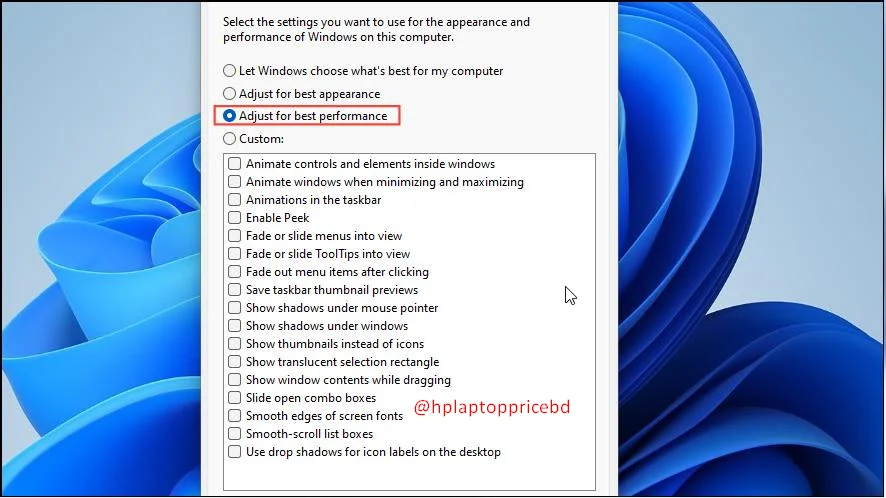
৮. Windows-এর Visual Effects কমিয়ে দিন
Windows-এর Animation, Transparency এবং অন্যান্য Visual Effects দেখতে সুন্দর হলেও কিছু পুরোনো বা Low-specification Laptop-এ এগুলো System Resources ব্যবহার করতে পারে।
ল্যাপটপের Performance বেশি গুরুত্বপূর্ণ হলে Visual Effects কমিয়ে দেখতে পারেন।
যেভাবে করবেন:
Windows Search-এ Adjust the appearance and performance of Windows লিখুন।
পাওয়া Option-টি ওপেন করুন।
Visual Effects Tab-এ যান।
Adjust for best performance নির্বাচন করুন।
Apply এবং OK চাপুন।
এতে কিছু Animation ও Visual Effects বন্ধ হয়ে যাবে। Windows-এর Interface আগের তুলনায় কিছুটা সাধারণ দেখাতে পারে, তবে কম ক্ষমতার Hardware-এ ব্যবহার কিছুটা Responsive লাগতে পারে।
৯. Storage Drive-এ পর্যাপ্ত জায়গা রাখুন
ল্যাপটপের C Drive প্রায় Full হয়ে গেলে বিভিন্ন System Operation ও Windows Update পরিচালনায় সমস্যা হতে পারে।
বিশেষ করে আপনার SSD-এর মোট জায়গার প্রায় সবটুকু ব্যবহার হয়ে গেলে কিছু Free Space রাখা ভালো।
কীভাবে জায়গা খালি করবেন?
অপ্রয়োজনীয় বড় File অন্য Drive-এ সরিয়ে রাখুন।
পুরোনো Video ও Installation Files মুছে ফেলুন।
Recycle Bin পরীক্ষা করুন।
অপ্রয়োজনীয় Software Uninstall করুন।
Windows Storage Settings থেকে Cleanup Recommendations দেখুন।
সবচেয়ে গুরুত্বপূর্ণ বিষয় হলো, C Drive থেকে প্রয়োজনীয় Windows System Files নিজের হাতে Delete করবেন না। এতে Windows-এর সমস্যা হতে পারে।
১০. Laptop Overheating সমস্যা সমাধান করুন
আপনার ল্যাপটপ কিছুক্ষণ ব্যবহার করার পর খুব গরম হয়ে যাচ্ছে এবং তখন Performance কমে যাচ্ছে? তাহলে Cooling System পরীক্ষা করা প্রয়োজন।
ল্যাপটপের ভিতরে Cooling Fan ও Heat Sink থাকে, যেগুলো Processor-এর তাপমাত্রা নিয়ন্ত্রণে সাহায্য করে। সময়ের সঙ্গে Fan ও Air Vent-এ ধুলাবালি জমে গেলে Cooling Efficiency কমতে পারে।
যা করতে পারেন:
বিছানা, বালিশ বা নরম কাপড়ের ওপর ল্যাপটপ ব্যবহার করবেন না।
Air Vent খোলা রাখুন।
শক্ত ও সমতল জায়গায় ল্যাপটপ ব্যবহার করুন।
Cooling Fan থেকে অস্বাভাবিক শব্দ আসছে কি না খেয়াল করুন।
দীর্ঘদিন পরিষ্কার না করলে অভিজ্ঞ Technician দিয়ে Cooling System পরিষ্কার করান।
Thermal Paste পুরোনো হয়ে গেলেও Cooling Performance কমতে পারে। তবে প্রয়োজন ছাড়া নিজে ল্যাপটপ খুলে কাজ করার ঝুঁকি নেবেন না।
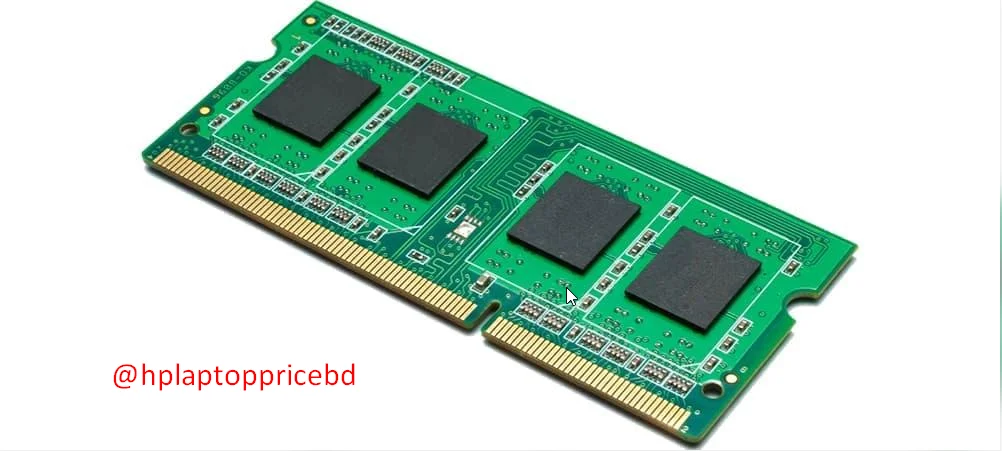
১১. RAM Upgrade করার প্রয়োজন আছে কি না দেখুন
আপনার ল্যাপটপে যদি 4GB বা 8GB RAM থাকে এবং একই সঙ্গে কয়েকটি Application চালানোর সময় বারবার Hang করে, তাহলে RAM Upgrade বিবেচনা করতে পারেন।
তবে শুধু RAM কম হলেই ল্যাপটপ স্লো হয় না। প্রথমে Task Manager-এর Memory Usage পরীক্ষা করুন।
উদাহরণস্বরূপ:
4GB RAM: সাধারণ Browsing ও Basic কাজেও সীমাবদ্ধতা অনুভূত হতে পারে।
8GB RAM: সাধারণ Office Work, Browsing ও Online Class-এর জন্য অনেক ক্ষেত্রে যথেষ্ট।
16GB RAM: Multitasking এবং তুলনামূলক ভারী কাজের জন্য বেশি সুবিধাজনক।
তবে RAM Upgrade করার আগে আপনার Laptop Model-এর Maximum Supported RAM, RAM Generation, Frequency এবং Upgrade Slot পরীক্ষা করুন। অনেক Laptop-এ RAM Motherboard-এর সঙ্গে Soldered থাকে, তাই Upgrade করা সম্ভব নাও হতে পারে।
১২. HDD-এর পরিবর্তে SSD ব্যবহার করুন
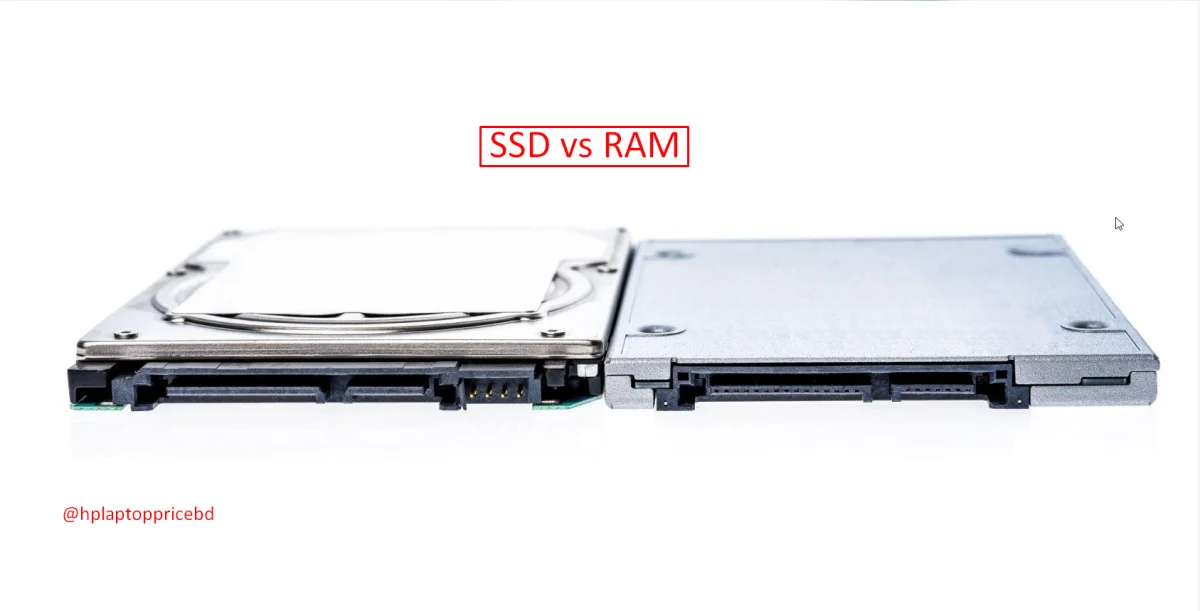
ল্যাপটপ দ্রুত করার ক্ষেত্রে সবচেয়ে noticeable Hardware Upgrade-এর একটি হলো HDD-এর পরিবর্তে SSD ব্যবহার করা।
Traditional HDD-তে Mechanical Moving Parts থাকে। অন্যদিকে SSD-তে Moving Parts নেই। তাই SSD থেকে Windows Boot করা, Software Open করা এবং File Access করার ক্ষেত্রে সাধারণত অনেক দ্রুত Response পাওয়া যায়।
আপনার ল্যাপটপে যদি এখনো HDD থাকে, তাহলে Compatible SSD ব্যবহার করলে দৈনন্দিন ব্যবহারে বড় ধরনের পরিবর্তন অনুভব করতে পারেন।
SSD ব্যবহারের সুবিধা:
Windows তুলনামূলক দ্রুত Boot হয়।
Software দ্রুত Open হয়।
File Access ও Transfer-এ ভালো Speed পাওয়া যায়।
ল্যাপটপের Overall Responsiveness উন্নত হয়।
তবে SSD Upgrade করলেই Processor-এর Performance বা Graphics Power বেড়ে যাবে না। আপনার Laptop Model SATA SSD নাকি NVMe SSD Support করে, সেটি আগে নিশ্চিত হতে হবে।
পুরোনো ল্যাপটপ দ্রুত করার জন্য আরও কিছু কার্যকর টিপস
পুরোনো ল্যাপটপ মানেই যে সেটি আর ব্যবহারযোগ্য নয়, তা কিন্তু নয়। অনেক সময় সঠিক Maintenance এবং কিছু ছোট পরিবর্তনের মাধ্যমে দীর্ঘদিন ভালোভাবে ব্যবহার করা যায়।
কিছু অভ্যাস অনুসরণ করতে পারেন:
অপ্রয়োজনীয় Browser Tabs বন্ধ রাখুন।
একসঙ্গে অনেক Heavy Software চালানো এড়িয়ে চলুন।
অজানা Website থেকে Software Download করবেন না।
নিয়মিত Windows Security Scan করুন।
ল্যাপটপের Cooling Vent পরিষ্কার রাখুন।
প্রয়োজনীয় File Backup করে রাখুন।
দীর্ঘদিনের Software সমস্যা থাকলে Backup নিয়ে Windows Reset বা Clean Installation বিবেচনা করুন।
Windows Reset করার আগে অবশ্যই গুরুত্বপূর্ণ File Backup রাখবেন। Reset-এর Option অনুযায়ী Apps এবং Data মুছে যেতে পারে।
Also Read More... ল্যাপটপ অতিরিক্ত গরম হওয়ার কারণ ও সমাধান
কখন বুঝবেন ল্যাপটপের Hardware Upgrade করা প্রয়োজন?
সব Software Setting পরিবর্তন করার পরও যদি ল্যাপটপ আগের মতোই স্লো থাকে, তাহলে Hardware-এর দিকে নজর দেওয়া উচিত।
কখন RAM Upgrade করবেন?
একাধিক Application চালানোর সময় Memory Usage প্রায় পূর্ণ হয়ে যাচ্ছে, বারবার Application Reload হচ্ছে কিংবা Multitasking-এ সমস্যা হচ্ছে—এমন হলে Compatible RAM Upgrade উপকারী হতে পারে।
কখন SSD Upgrade করবেন?
Windows চালু হতে অনেক সময় লাগে, Software Open করতে দেরি হয় এবং আপনার Laptop-এ পুরোনো HDD রয়েছে—এমন হলে SSD Upgrade বিবেচনা করুন।
কখন নতুন Laptop কেনার কথা ভাববেন?
আপনার ল্যাপটপের Processor অনেক পুরোনো, প্রয়োজনীয় Hardware Upgrade সম্ভব নয় অথবা দৈনন্দিন কাজের জন্য Performance যথেষ্ট হচ্ছে না—এমন হলে নতুন Laptop কেনার কথা ভাবতে পারেন।
তবে শুধু ল্যাপটপ পুরোনো হয়েছে বলেই নতুন কিনতে হবে, এমন কোনো নিয়ম নেই। আপনার কাজের ধরন এবং Upgrade Cost বিবেচনা করে সিদ্ধান্ত নেওয়া ভালো।
ল্যাপটপ দ্রুত রাখতে প্রতিদিন যে অভ্যাসগুলো মেনে চলবেন
ল্যাপটপ একবার দ্রুত করার পর সেটিকে ভালো অবস্থায় রাখাও জরুরি। এজন্য খুব বেশি কিছু করার প্রয়োজন নেই।
কাজ শেষে অপ্রয়োজনীয় Software বন্ধ রাখুন।
প্রয়োজন ছাড়া Startup Apps চালু রাখবেন না।
Storage-এ পর্যাপ্ত Free Space রাখুন।
নিয়মিত Windows ও Security Updates Install করুন।
ল্যাপটপ অতিরিক্ত গরম হতে দেবেন না।
অপরিচিত Software ও সন্দেহজনক Download এড়িয়ে চলুন।
এই ছোট অভ্যাসগুলো নিয়মিত মেনে চললে ল্যাপটপের Performance ও Security বজায় রাখতে সুবিধা হবে।
Frequently Asked Questions (FAQs)
১. Why is my laptop running slow?
ল্যাপটপ স্লো হওয়ার সাধারণ কারণ হলো RAM কম থাকা, HDD ব্যবহার করা, C Drive প্রায় Full হয়ে যাওয়া, অতিরিক্ত Startup Apps, Malware অথবা Overheating। Task Manager দিয়ে CPU, Memory ও Disk Usage পরীক্ষা করলে সমস্যার কারণ শনাক্ত করতে সুবিধা হবে।
২. How can I make my laptop faster?
প্রথমে অপ্রয়োজনীয় Startup Apps বন্ধ করুন, Temporary Files পরিষ্কার করুন, অপ্রয়োজনীয় Software Uninstall করুন এবং Malware Scan চালান। ল্যাপটপে HDD থাকলে Compatible SSD Upgrade করার কথা ভাবতে পারেন।
৩. How to make an old laptop faster?
পুরোনো ল্যাপটপ দ্রুত করতে Startup Apps কমানো, Storage পরিষ্কার করা, Background Processes নিয়ন্ত্রণ করা এবং Cooling System ঠিক রাখা ভালো উপায়। Hardware Support করলে RAM ও SSD Upgrade-ও করতে পারেন।
৪. Does SSD make a laptop faster?
হ্যাঁ, HDD-এর পরিবর্তে SSD ব্যবহার করলে সাধারণত Windows Boot Time, Software Loading এবং File Access Speed অনেক উন্নত হয়। তবে SSD Processor বা Graphics Performance সরাসরি বাড়ায় না।
৫. Does 8GB RAM make a laptop slow?
না, 8GB RAM থাকলেই ল্যাপটপ স্লো হবে এমন নয়। সাধারণ Browsing, Office Work ও Online Class-এর জন্য 8GB RAM অনেক ক্ষেত্রে যথেষ্ট। তবে Heavy Software বা একসঙ্গে অনেক Application চালালে 16GB RAM বেশি সুবিধা দিতে পারে।
৬. Can a virus make my laptop slow?
হ্যাঁ, Virus বা Malware Background-এ CPU, RAM ও Disk Resources ব্যবহার করে ল্যাপটপের Performance কমিয়ে দিতে পারে। এমন সন্দেহ হলে Windows Security দিয়ে Scan করুন।
৭. Why is my laptop slow after Windows Update?
Windows Update-এর পর কিছু সময় Background-এ Update Finalization, Search Indexing বা অন্যান্য System Tasks চলতে পারে। তাই সাময়িকভাবে ল্যাপটপ ধীর মনে হতে পারে। কাজগুলো শেষ হওয়ার পরও সমস্যা থাকলে Task Manager দিয়ে Resource Usage পরীক্ষা করুন।
৮. How do I speed up my laptop without upgrading RAM?
RAM Upgrade ছাড়াই Startup Apps বন্ধ করা, Temporary Files পরিষ্কার করা, অপ্রয়োজনীয় Software Uninstall করা, Malware Scan করা এবং Background Activity নিয়ন্ত্রণ করার মাধ্যমে Performance উন্নত করা সম্ভব।
শেষ কথা
ল্যাপটপ স্লো হয়ে গেলে প্রথমেই নতুন Laptop কেনার সিদ্ধান্ত নেওয়ার প্রয়োজন নেই। অনেক ক্ষেত্রে সমস্যাটি Software, Storage কিংবা Background Processes-এর মধ্যেই সীমাবদ্ধ থাকে।
তাই প্রথমে Task Manager দিয়ে সমস্যার কারণ বোঝার চেষ্টা করুন। এরপর অপ্রয়োজনীয় Apps বন্ধ করুন, Storage পরিষ্কার করুন এবং প্রয়োজনীয় Maintenance করুন। আর আপনার ল্যাপটপে HDD থাকলে Compatible SSD Upgrade করার বিষয়টি বিবেচনা করতে পারেন।
মনে রাখবেন, প্রতিটি ল্যাপটপের Configuration ও সমস্যার ধরন আলাদা। তাই সব পদ্ধতিতে একই রকম ফল পাওয়া যাবে না। সঠিক সমস্যাটি শনাক্ত করে সমাধান করাই সবচেয়ে ভালো উপায়।