ল্যাপটপ অতিরিক্ত গরম হওয়ার কারণ ও সমাধান
আপনার ল্যাপটপেও যদি Laptop Overheating Problem দেখা দেয়, তাহলে এই গাইডে জানতে পারবেন কেন ল্যাপটপ অতিরিক্ত গরম হয়, কীভাবে Temperature পরীক্ষা করবেন এবং ঘরে বসে কোন কোন উপায়ে সমস্যাটি কমাতে পারবেন। পাশাপাশি কখন Technician-এর সাহায্য নেওয়া প্রয়োজন, সেটিও সহজভাবে বুঝিয়ে দেওয়া হয়েছে।
ল্যাপটপ কিছুক্ষণ ব্যবহার করার পর গরম হওয়া অস্বাভাবিক কিছু নয়। বিশেষ করে Gaming, Video Editing বা একসঙ্গে অনেকগুলো Software চালালে Laptop-এর ভিতরের Temperature কিছুটা বেড়ে যায়। কিন্তু সাধারণ কাজ করার সময়ও যদি ল্যাপটপ অতিরিক্ত গরম হয়, Fan থেকে অস্বাভাবিক শব্দ আসে কিংবা হঠাৎ Slow হয়ে যায়, তাহলে বিষয়টি অবহেলা করা ঠিক হবে না।
অনেক সময় Cooling Fan-এ ধুলাবালি জমা, Air Vent বন্ধ থাকা, Thermal Paste-এর কার্যকারিতা কমে যাওয়া অথবা অতিরিক্ত Background Application চালু থাকার কারণে এমন সমস্যা দেখা দেয়।
ল্যাপটপ অতিরিক্ত গরম হয় কেন?
ল্যাপটপের ভিতরে Processor (CPU), Graphics Processor (GPU), Cooling Fan এবং Heatsink-এর মতো গুরুত্বপূর্ণ Hardware থাকে। ল্যাপটপ কাজ করার সময় CPU ও GPU তাপ উৎপন্ন করে। এই তাপ Cooling System-এর মাধ্যমে বাইরে বের হয়ে যায়।
কিন্তু কোনো কারণে বাতাস চলাচলে বাধা সৃষ্টি হলে অথবা Cooling System ঠিকমতো কাজ না করলে ল্যাপটপের ভিতরে অতিরিক্ত তাপ জমতে পারে। চলুন, এর সাধারণ কারণগুলো জেনে নেওয়া যাক।
১. ল্যাপটপের Cooling Fan-এ ধুলাবালি জমা
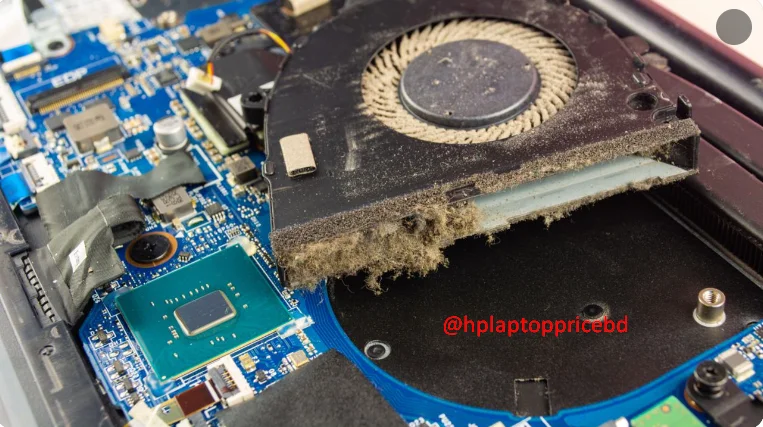
ল্যাপটপ অতিরিক্ত গরম হওয়ার অন্যতম সাধারণ কারণ হলো Cooling Fan এবং Heatsink-এ ধুলাবালি জমে যাওয়া।
ল্যাপটপের Cooling Fan ভিতরের গরম বাতাস বাইরে বের করে দিতে সাহায্য করে। কিন্তু দীর্ঘদিন পরিষ্কার না করলে Fan-এর Blade এবং Heatsink-এর Fin-এ ধুলাবালি জমে Airflow কমিয়ে দিতে পারে।
ফলে Processor-এর উৎপন্ন তাপ ঠিকমতো বাইরে বের হতে পারে না। এর কারণে কিছুক্ষণ ব্যবহার করার পর ল্যাপটপের Temperature বেড়ে যেতে পারে।
বিশেষ করে দীর্ঘদিন ব্যবহার করা বা Used Laptop-এর ক্ষেত্রে এই সমস্যাটি দেখা যেতে পারে।
২. Air Vent বন্ধ থাকা বা বাতাস চলাচলে বাধা
অনেকেই বিছানায়, বালিশের ওপর কিংবা কোলে রেখে ল্যাপটপ ব্যবহার করেন। দেখতে সুবিধাজনক মনে হলেও কিছু Laptop-এর ক্ষেত্রে এটি Overheating-এর কারণ হতে পারে।
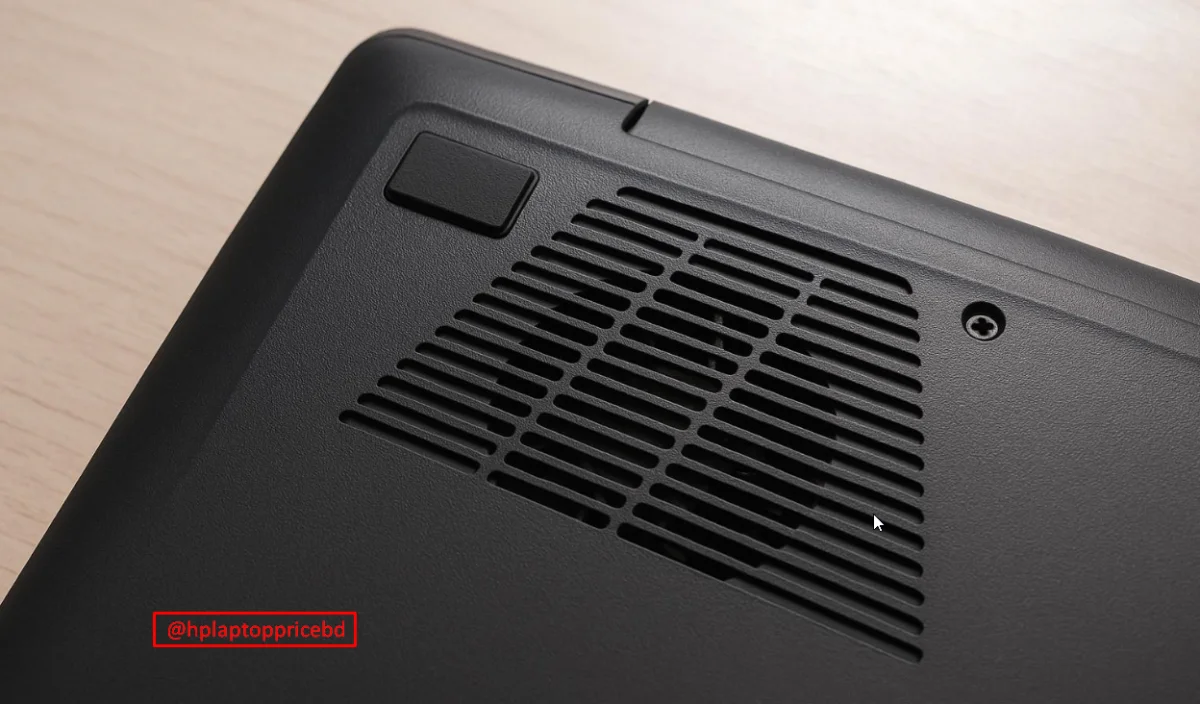
কারণ অনেক ল্যাপটপের নিচের অংশে Air Intake Vent থাকে। নরম জায়গায় ল্যাপটপ রাখলে এই Vent বন্ধ হয়ে যেতে পারে। ফলে বাইরে থেকে পর্যাপ্ত বাতাস ভিতরে প্রবেশ করতে পারে না।
এ কারণে ল্যাপটপের Cooling System ঠিকমতো কাজ করতে বাধাগ্রস্ত হয়।
তাই ল্যাপটপ ব্যবহারের সময় সবসময় শক্ত ও সমতল জায়গা বেছে নেওয়া ভালো।
৩. একসঙ্গে অনেক Software বা Application চালানো
আপনি যদি একসঙ্গে অনেকগুলো Software চালু রাখেন, তাহলে Processor-এর ওপর অতিরিক্ত চাপ পড়তে পারে।
যেমন, একই সময়ে Chrome Browser-এ অনেকগুলো Tab খোলা, Photoshop চালানো, Video Editing করা এবং Background-এ অন্য Software চালু রাখলে CPU Usage বেড়ে যেতে পারে।
Processor যখন বেশি কাজ করে, তখন স্বাভাবিকভাবেই বেশি তাপ উৎপন্ন হয়।
কখনো কখনো কোনো একটি Application Background-এ অস্বাভাবিক CPU Usage তৈরি করলেও ল্যাপটপ গরম হতে পারে।
৪. পুরোনো বা শুকিয়ে যাওয়া Thermal Paste
Thermal Paste হলো একটি বিশেষ ধরনের তাপ পরিবাহী উপাদান, যা Processor এবং Heatsink-এর মাঝখানে ব্যবহার করা হয়।
এর কাজ হলো Processor থেকে উৎপন্ন তাপ Heatsink-এ স্থানান্তর করতে সাহায্য করা। সময়ের সঙ্গে Thermal Paste-এর কার্যকারিতা কমে গেলে Cooling Performance প্রভাবিত হতে পারে।
বিশেষ করে পুরোনো ল্যাপটপে Thermal Paste-এর অবস্থা পরীক্ষা করা প্রয়োজন হতে পারে।
তবে ল্যাপটপ গরম হলেই Thermal Paste পরিবর্তন করতে হবে, এমন নয়। আগে Fan, Airflow এবং অন্যান্য Cooling Components পরীক্ষা করা উচিত।
৫. অতিরিক্ত Gaming বা Heavy Software ব্যবহার
সব ল্যাপটপ একই ধরনের কাজের জন্য তৈরি করা হয় না। সাধারণ Office Work বা Browsing-এর তুলনায় Gaming, Video Editing এবং 3D Rendering-এর মতো কাজে CPU ও GPU অনেক বেশি কাজ করে।
যেমন:
Heavy Gaming
Adobe Premiere Pro দিয়ে Video Editing
Photoshop-এর বড় Project
3D Rendering
Virtual Machine চালানো
এসব কাজের সময় Processor ও Graphics Chip বেশি তাপ উৎপন্ন করতে পারে। তাই Heavy Work করার সময় ল্যাপটপ কিছুটা গরম হওয়া স্বাভাবিক।
তবে Performance কমে যাওয়া, অতিরিক্ত Fan Noise বা বারবার Shutdown হওয়ার মতো সমস্যা দেখা দিলে Cooling System পরীক্ষা করা উচিত।
৬. Laptop Fan নষ্ট বা ঠিকমতো কাজ না করা
Cooling Fan ঠিকমতো কাজ না করলেও ল্যাপটপ অতিরিক্ত গরম হতে পারে।
কখনো Fan-এর Motor দুর্বল হয়ে যেতে পারে, Blade ক্ষতিগ্রস্ত হতে পারে অথবা Fan-এর ভিতরে ধুলাবালি জমে ঘোরার গতি কমে যেতে পারে।
এক্ষেত্রে কয়েকটি লক্ষণ দেখা যেতে পারে:
Fan থেকে অস্বাভাবিক শব্দ আসা।
Fan ঘুরতে সমস্যা হওয়া।
Laptop অতিরিক্ত গরম হওয়া।
Heavy Work করার সময় Performance কমে যাওয়া।
এ ধরনের সমস্যা দেখা দিলে Technician দিয়ে Cooling Fan পরীক্ষা করানো ভালো।
৭. গরম পরিবেশে ল্যাপটপ ব্যবহার করা
বাংলাদেশে বিশেষ করে গরমের সময় ঘরের Temperature অনেক বেড়ে যায়। এমন পরিবেশে ল্যাপটপ ব্যবহার করলে Cooling System-এর জন্যও তাপ বের করে দেওয়া কঠিন হতে পারে।
এ ছাড়া সরাসরি রোদে ল্যাপটপ ব্যবহার করা বা পর্যাপ্ত বাতাস চলাচল করে না এমন জায়গায় কাজ করলেও Temperature বাড়তে পারে।
তাই সম্ভব হলে অপেক্ষাকৃত ঠান্ডা ও বাতাস চলাচল করে এমন জায়গায় ল্যাপটপ ব্যবহার করুন।
Also Read More.... ল্যাপটপ স্লো কাজ করছে? দ্রুত করার ১২টি কার্যকর উপায়
ল্যাপটপ অতিরিক্ত গরম হওয়ার লক্ষণ কী কী?
আপনার ল্যাপটপ সত্যিই Overheating করছে কি না, সেটি বোঝার জন্য কয়েকটি লক্ষণ খেয়াল করতে পারেন।
১. Laptop Fan অতিরিক্ত শব্দ করা
ল্যাপটপে Heavy Software বা Game চালানোর সময় Fan দ্রুত ঘোরা স্বাভাবিক। কিন্তু সাধারণ কাজ করার সময়ও যদি Fan থেকে অতিরিক্ত শব্দ আসে, তাহলে বিষয়টি পরীক্ষা করা উচিত।
বিশেষ করে Fan থেকে Grinding বা ঘষার মতো শব্দ এলে Hardware সমস্যা থাকতে পারে।
২. ল্যাপটপ হঠাৎ Slow হয়ে যাওয়া
কখনো ল্যাপটপ গরম হওয়ার কারণে Processor নিজেকে সুরক্ষিত রাখতে Clock Speed কমিয়ে দেয়। এই প্রক্রিয়াকে Thermal Throttling বলা হয়।
এর ফলে আগে যে কাজ দ্রুত হতো, সেটি করতে বেশি সময় লাগতে পারে। তবে Laptop Slow হওয়ার অন্য কারণও থাকতে পারে, তাই শুধু Slow হলেই Overheating ধরে নেওয়া ঠিক নয়।
৩. Keyboard ও Laptop Body অতিরিক্ত গরম হওয়া
দীর্ঘক্ষণ কাজ করার পর Laptop-এর Keyboard, Bottom Panel বা Vent-এর আশপাশ গরম হতে পারে।
হালকা গরম হওয়া স্বাভাবিক। কিন্তু সাধারণ কাজের সময়ও যদি শরীরের স্পর্শে অস্বস্তিকর মাত্রায় গরম লাগে, তাহলে Temperature পরীক্ষা করা প্রয়োজন।
৪. ল্যাপটপ নিজে থেকেই বন্ধ বা Restart হওয়া
অতিরিক্ত Temperature-এর কারণে কিছু ল্যাপটপে Thermal Protection সক্রিয় হয়ে System Shutdown হতে পারে।
বিশেষ করে Gaming বা Heavy Work করার সময় হঠাৎ বন্ধ হয়ে গেলে Cooling System পরীক্ষা করা উচিত।
তবে Power Supply, Battery বা অন্য Hardware সমস্যার কারণেও এমন হতে পারে।
৫. Gaming বা Heavy Work-এর সময় Performance কমে যাওয়া
Game খেলার সময় FPS কমে যাওয়া, Video Rendering ধীর হয়ে যাওয়া বা Software Hang করার মতো সমস্যা দেখা দিতে পারে।
অতিরিক্ত Temperature-এর কারণে Thermal Throttling হলে এমন হতে পারে। তবে GPU Driver, RAM বা অন্য সমস্যাও Performance কমার কারণ হতে পারে।
ল্যাপটপের তাপমাত্রা কত হলে স্বাভাবিক?
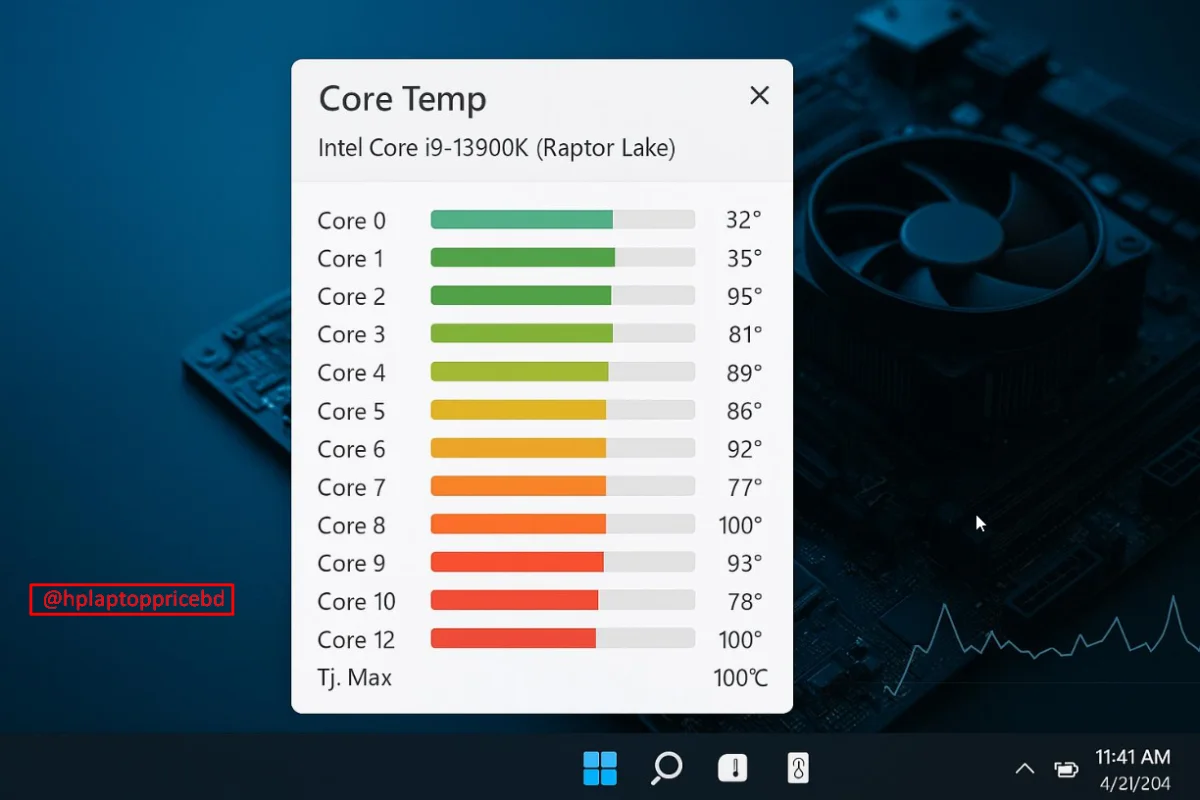
ল্যাপটপের Temperature নিয়ে অনেকেরই বিভ্রান্তি থাকে। কেউ বলেন ৭০°C স্বাভাবিক, আবার কেউ বলেন ৮০°C হলেই সমস্যা। আসলে সব Processor এবং Laptop-এর জন্য একই Temperature Limit প্রযোজ্য নয়।
ল্যাপটপের Processor Model, Cooling Design, কাজের ধরন এবং ঘরের Temperature অনুযায়ী এর পার্থক্য হয়।
সাধারণ কাজের সময় CPU Temperature
সাধারণ Browsing, Document Editing বা Online Class করার সময় CPU Temperature তুলনামূলক কম থাকার কথা।
তবে আপনার Laptop-এর Processor এবং Cooling System অনুযায়ী Temperature আলাদা হতে পারে। তাই অন্য একটি ল্যাপটপের Temperature-এর সঙ্গে সরাসরি তুলনা না করাই ভালো।
Gaming বা Heavy Work-এর সময় Temperature
Gaming, Video Editing বা Rendering করার সময় CPU ও GPU-এর Temperature স্বাভাবিকভাবেই বাড়তে পারে।
কিন্তু Temperature দীর্ঘসময় Processor-এর নির্ধারিত Thermal Limit-এর কাছাকাছি থাকলে বা Performance কমে গেলে বিষয়টি পরীক্ষা করা দরকার।
মনে রাখবেন, শুধু ৮০°C বা ৯০°C দেখেই সব ল্যাপটপের জন্য একই সিদ্ধান্ত নেওয়া যায় না। Processor-এর নির্দিষ্ট Model-এর Thermal Specification দেখে সিদ্ধান্ত নেওয়া উচিত।
কীভাবে Laptop Temperature Check করবেন?
আপনার ল্যাপটপের CPU Temperature পরীক্ষা করার জন্য Hardware Monitoring Software ব্যবহার করতে পারেন।
এক্ষেত্রে নিচের ধাপগুলো অনুসরণ করুন:
CPU Temperature দেখার উপযোগী একটি নির্ভরযোগ্য Monitoring Software ইনস্টল করুন।
Software চালু করে CPU Temperature পর্যবেক্ষণ করুন।
প্রথমে Laptop Idle অবস্থায় Temperature দেখুন।
এরপর Browsing বা সাধারণ কাজ করার সময় Temperature লক্ষ্য করুন।
Heavy Software বা Game চালানোর সময় Temperature কতটা বাড়ছে তা দেখুন।
প্রয়োজন হলে আপনার Processor Model-এর Official Thermal Specification যাচাই করুন।
এভাবে আপনি বুঝতে পারবেন সাধারণ কাজের সময় এবং Heavy Work করার সময় Temperature-এর মধ্যে কতটা পার্থক্য হচ্ছে।
Laptop Overheating Problem হলে কী করবেন? (সমাধান)
ল্যাপটপ অতিরিক্ত গরম হলে প্রথমেই আতঙ্কিত হওয়ার প্রয়োজন নেই। অনেক সময় কয়েকটি সাধারণ অভ্যাস পরিবর্তন করলেই Temperature নিয়ন্ত্রণে রাখা সম্ভব হয়।
নিচে এমন কিছু কার্যকর সমাধান দেওয়া হলো, যেগুলো আপনি নিজেই চেষ্টা করতে পারবেন।
১. ল্যাপটপ শক্ত ও সমতল জায়গায় ব্যবহার করুন
ল্যাপটপ ব্যবহারের সময় কোথায় রাখছেন, সেটি অনেক গুরুত্বপূর্ণ। বিছানা, বালিশ, কম্বল বা নরম কাপড়ের ওপর ল্যাপটপ ব্যবহার করা এড়িয়ে চলুন। কারণ এতে Laptop-এর Air Intake Vent বন্ধ হয়ে যেতে পারে।
এর পরিবর্তে পরিষ্কার টেবিল বা শক্ত ও সমতল জায়গায় ল্যাপটপ ব্যবহার করুন। প্রয়োজনে Laptop Stand ব্যবহার করতে পারেন। এতে কিছু Laptop-এর নিচে বাতাস চলাচলের সুযোগ বাড়তে পারে।
২. Cooling Fan ও Air Vent পরিষ্কার রাখুন
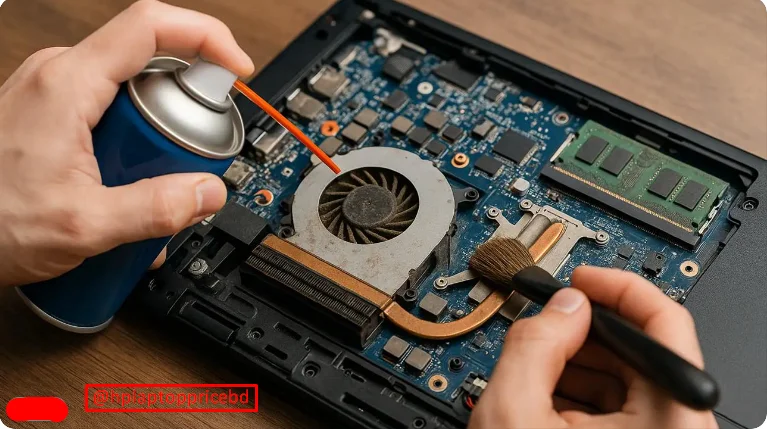
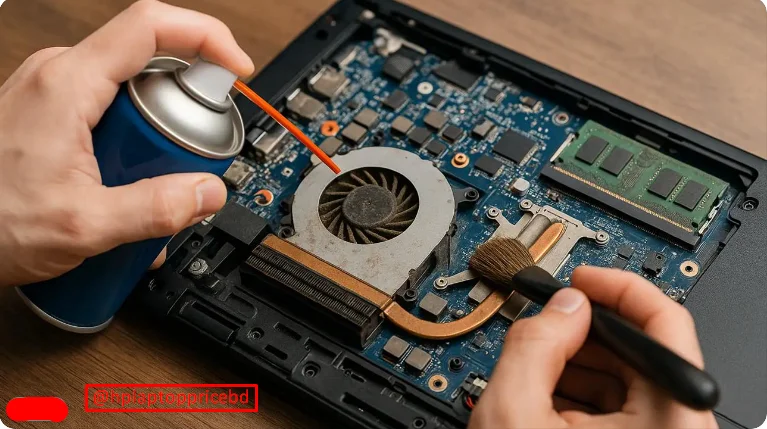
ল্যাপটপের Cooling Fan এবং Air Vent পরিষ্কার রাখা Overheating কমানোর অন্যতম গুরুত্বপূর্ণ উপায়। দীর্ঘদিন ব্যবহার করার ফলে Fan ও Heatsink-এর ভিতরে Dust জমতে পারে। তাই প্রয়োজন অনুযায়ী এগুলো পরিষ্কার করানো উচিত।
যা করবেন:
Laptop বন্ধ করে Power Adapter খুলে ফেলুন।
Air Vent-এর বাইরের অংশ পরিষ্কার রাখুন।
ভিতরের Fan ও Heatsink পরিষ্কারের জন্য অভিজ্ঞ Technician-এর সাহায্য নিন।
পরিষ্কারের সময় Fan Blade ও Internal Components যেন ক্ষতিগ্রস্ত না হয়, সেদিকে খেয়াল রাখুন।
নিজের অভিজ্ঞতা না থাকলে Laptop খুলে Fan পরিষ্কার করার চেষ্টা করবেন না।
৩. অপ্রয়োজনীয় Background Application বন্ধ করুন
অনেক সময় অপ্রয়োজনীয় Application Background-এ চলতে থাকার কারণে CPU Usage বেড়ে যায়। এগুলো বন্ধ করতে Windows Task Manager ব্যবহার করতে পারেন।
ধাপগুলো হলো:
Keyboard থেকে Ctrl + Shift + Esc চাপুন।
Task Manager ওপেন করুন।
Processes Tab-এ যান।
CPU Column থেকে কোন Application বেশি CPU ব্যবহার করছে তা দেখুন।
যে Application প্রয়োজন নেই, সেটি নির্বাচন করে End Task করুন।
তবে অপরিচিত Windows System Process বন্ধ করবেন না। এতে System-এর স্বাভাবিক কার্যক্রমে সমস্যা হতে পারে।
৪. Startup Application নিয়ন্ত্রণ করুন
Windows চালু হওয়ার সঙ্গে সঙ্গে অনেক Application Automatically চালু হয়। এর ফলে অপ্রয়োজনীয় Background Activity তৈরি হতে পারে।
এটি নিয়ন্ত্রণ করতে:
Task Manager খুলুন।
Startup Apps Section-এ যান।
যেসব Application Windows চালু হওয়ার সঙ্গে সঙ্গে প্রয়োজন হয় না, সেগুলো Disable করুন।
প্রয়োজনীয় Security Software ও System Components চালু রাখুন।
এতে অপ্রয়োজনীয় Startup Activity কমবে এবং System ব্যবহার আরও স্বাচ্ছন্দ্যপূর্ণ হতে পারে।
৫. Laptop-এর Power Mode পরিবর্তন করুন
সবসময় Best Performance বা High Performance Mode ব্যবহার করার প্রয়োজন নেই। সাধারণ কাজের সময় Windows Power Mode থেকে Balanced অথবা Best Power Efficiency নির্বাচন করতে পারেন।
এতে কিছু ক্ষেত্রে Processor-এর Power Consumption এবং Heat Generation কমতে পারে। বিশেষ করে Browsing, Typing, Online Class বা সাধারণ Office Work করার সময় এটি কাজে আসতে পারে।
তবে Heavy Gaming বা Rendering-এর সময় Performance কমে যেতে পারে, তাই কাজ অনুযায়ী Power Mode নির্বাচন করুন।
৬. Thermal Paste পরীক্ষা ও পরিবর্তন করুন
আপনার ল্যাপটপ অনেক পুরোনো হলে অথবা Cooling System পরিষ্কার করার পরও Temperature বেশি থাকলে Thermal Paste পরীক্ষা করানো যেতে পারে। Thermal Paste-এর কার্যকারিতা কমে গেলে Processor থেকে Heatsink-এ তাপ স্থানান্তর বাধাগ্রস্ত হতে পারে।
এক্ষেত্রে Technician দিয়ে পুরোনো Thermal Paste পরিষ্কার করে প্রয়োজন অনুযায়ী নতুন Thermal Paste লাগানো যেতে পারে।
তবে শুধু অনুমানের ভিত্তিতে Thermal Paste পরিবর্তন করবেন না। আগে Cooling Fan, Heatsink এবং Airflow পরীক্ষা করা উচিত।
৭. Cooling Pad ব্যবহার করা কি প্রয়োজন?
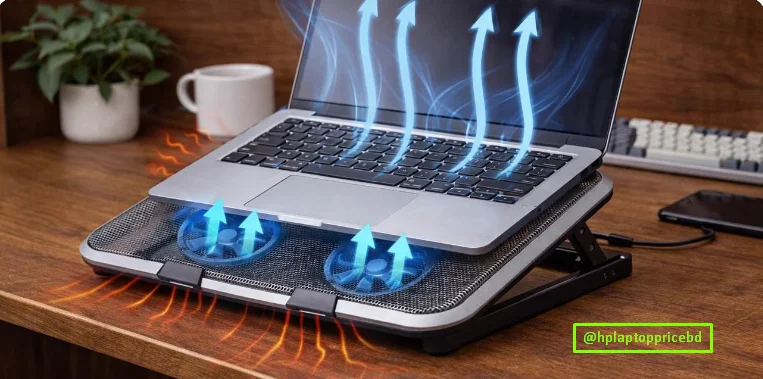
Cooling Pad হলো এমন একটি Accessory, যার ভিতরে এক বা একাধিক Fan থাকে। এটি ল্যাপটপের নিচে রেখে ব্যবহার করা হয়।
Cooling Pad কিছু Laptop-এর ক্ষেত্রে অতিরিক্ত Airflow দিতে পারে এবং Temperature কমাতে সাহায্য করতে পারে।
তবে সব ল্যাপটপে একই ফল পাওয়া যায় না।
Cooling Pad কেনার আগে কয়েকটি বিষয় বিবেচনা করুন:
Laptop-এর Size অনুযায়ী Cooling Pad নির্বাচন করুন।
Fan-এর Airflow ও Build Quality দেখুন।
USB Connection এবং Noise Level বিবেচনা করুন।
Laptop-এর Air Intake Vent-এর সঙ্গে Cooling Pad-এর Fan Position মিলিয়ে নিন।
মনে রাখবেন, Cooling Pad ব্যবহার করলেই ভিতরের Dust, Faulty Fan বা Thermal Paste-এর সমস্যা ঠিক হবে না।
৮. Windows, Driver ও BIOS Update করুন
কখনো কখনো Software বা Driver-এর সমস্যার কারণে CPU বা GPU অস্বাভাবিকভাবে কাজ করতে পারে।
তাই Windows Update এবং Manufacturer-এর Recommended Driver Update পরীক্ষা করুন।
HP Laptop ব্যবহার করলে HP-এর Official Support Website থেকে আপনার নির্দিষ্ট Laptop Model অনুযায়ী Driver ও BIOS Update পাওয়া যায়।
তবে BIOS Update করার সময় সতর্ক থাকুন। ভুল Model-এর BIOS ইনস্টল করবেন না এবং Update চলাকালীন Power Connection বিচ্ছিন্ন করবেন না।
শুধু ল্যাপটপ গরম হচ্ছে বলে অকারণে BIOS Update করার প্রয়োজন নেই।
ল্যাপটপ অতিরিক্ত গরম হলে কখন Servicing করাবেন?
সব Overheating Problem ঘরে বসে সমাধান করা সম্ভব নয়। কিছু ক্ষেত্রে Hardware পরীক্ষা এবং Servicing প্রয়োজন হয়।
নিচের সমস্যাগুলো দেখা দিলে অভিজ্ঞ Technician-এর সাহায্য নেওয়া ভালো।
১. Cooling Fan কাজ না করলে
ল্যাপটপের Fan একেবারেই না ঘুরলে অথবা Fan থেকে অস্বাভাবিক Grinding Noise এলে সেটি পরীক্ষা করানো জরুরি। Fan নষ্ট হলে বা ঠিকমতো কাজ না করলে Cooling System কার্যকারিতা হারাতে পারে।
২. নিয়মিত Overheating ও Automatic Shutdown হলে
আপনার ল্যাপটপ যদি বারবার অতিরিক্ত গরম হয়ে নিজে থেকেই বন্ধ হয়ে যায়, তাহলে বিষয়টি অবহেলা করবেন না। এক্ষেত্রে CPU Temperature, Cooling Fan, Heatsink এবং Power System পরীক্ষা করা প্রয়োজন হতে পারে।
৩. Thermal Paste বা Cooling System-এ সমস্যা থাকলে
Thermal Paste-এর কার্যকারিতা কমে যাওয়া, Heatsink ঠিকমতো বসানো না থাকা বা Cooling Fan-এর সমস্যা থাকলে Professional Servicing প্রয়োজন হতে পারে।
বিশেষ করে পুরোনো Used Laptop কেনার পর Cooling System পরীক্ষা করিয়ে নেওয়া ভালো।
বিশেষ সতর্কতা: ল্যাপটপের Battery ফুলে গেলে, পোড়া গন্ধ এলে বা ধোঁয়া বের হলে ব্যবহার বন্ধ করুন। নিরাপদ হলে Charger Disconnect করুন এবং দ্রুত Professional Technician-এর সাহায্য নিন।
ল্যাপটপ অতিরিক্ত গরম হওয়া থেকে বাঁচানোর ৮টি উপায়
ল্যাপটপের Cooling System ভালো রাখতে কিছু সাধারণ অভ্যাস মেনে চলাই যথেষ্ট।
শক্ত ও সমতল জায়গায় ব্যবহার করুন: বিছানা, বালিশ বা কম্বলের ওপর ল্যাপটপ ব্যবহার করা এড়িয়ে চলুন।
Air Vent পরিষ্কার রাখুন: Laptop-এর বাতাস প্রবেশ ও বের হওয়ার জায়গায় ধুলাবালি জমতে দেবেন না।
অপ্রয়োজনীয় Application বন্ধ রাখুন: Background-এ অপ্রয়োজনীয় Software চালু রাখবেন না।
Heavy Software বুঝে ব্যবহার করুন: আপনার Laptop-এর Hardware Capacity অনুযায়ী Software ও Game ব্যবহার করুন।
Cooling Fan পরীক্ষা করুন: Fan থেকে অস্বাভাবিক শব্দ বা অন্য সমস্যা দেখা দিলে পরীক্ষা করান।
গরম পরিবেশ এড়িয়ে চলুন: সরাসরি রোদে বা অতিরিক্ত গরম জায়গায় Laptop ব্যবহার করবেন না।
Power Mode প্রয়োজন অনুযায়ী নির্বাচন করুন: সাধারণ কাজের সময় Balanced বা Efficiency Mode ব্যবহার করতে পারেন।
নিয়মিত Servicing করান: প্রয়োজন অনুযায়ী Cooling Fan, Heatsink এবং Thermal Paste পরীক্ষা করান।
Laptop Overheating Problem নিয়ে সচরাচর জিজ্ঞাসা (FAQ)
১. ল্যাপটপ অতিরিক্ত গরম হওয়ার প্রধান কারণ কী?
সাধারণত Cooling Fan-এ ধুলাবালি জমা, Air Vent বন্ধ থাকা, অতিরিক্ত CPU Usage, Thermal Paste-এর কার্যকারিতা কমে যাওয়া এবং Faulty Cooling Fan-এর কারণে ল্যাপটপ অতিরিক্ত গরম হতে পারে।
২. ল্যাপটপ গরম হলে কি ব্যবহার করা বন্ধ করা উচিত?
হালকা গরম হওয়া স্বাভাবিক। তবে অস্বাভাবিক গরম, বারবার Shutdown বা Thermal Warning দেখা দিলে কাজ বন্ধ করে ল্যাপটপ ঠান্ডা হতে দিন এবং সমস্যাটি পরীক্ষা করান।
৩. ল্যাপটপ গরম হলে কি Cooling Pad ব্যবহার করা ভালো?
Cooling Pad অতিরিক্ত Airflow দিতে পারে এবং কিছু ল্যাপটপের Temperature কমাতে সাহায্য করতে পারে। তবে Cooling System-এ Dust বা Hardware সমস্যা থাকলে শুধু Cooling Pad দিয়ে সমাধান হবে না।
৪. ল্যাপটপের Fan বেশি শব্দ করলে কী করবেন?
প্রথমে Background Application এবং CPU Usage পরীক্ষা করুন। Air Vent পরিষ্কার রাখুন। Fan থেকে অস্বাভাবিক Grinding Noise এলে Technician দিয়ে পরীক্ষা করান।
৫. Thermal Paste কতদিন পর পরিবর্তন করতে হয়?
সবার জন্য নির্দিষ্ট কোনো সময় নেই। ল্যাপটপের Temperature, Cooling Performance এবং Thermal Paste-এর অবস্থা বিবেচনা করে পরিবর্তনের সিদ্ধান্ত নেওয়া উচিত।
৬. ল্যাপটপ বিছানায় ব্যবহার করলে কি গরম হয়?
হ্যাঁ, অনেক ল্যাপটপের নিচের Air Intake Vent বিছানা বা নরম কাপড়ে ঢেকে যেতে পারে। এতে Airflow বাধাগ্রস্ত হয়ে ল্যাপটপ বেশি গরম হতে পারে।
৭. ল্যাপটপ গরম হলে কি Performance কমে যায়?
হ্যাঁ, Processor অতিরিক্ত গরম হলে Thermal Throttling-এর মাধ্যমে CPU Speed কমিয়ে দিতে পারে। ফলে ল্যাপটপ Slow মনে হতে পারে।
৮. Laptop Overheating Problem কি Processor নষ্ট করে দিতে পারে?
আধুনিক Processor-এ Thermal Protection থাকে। অতিরিক্ত গরম হলে এটি Performance কমাতে পারে বা প্রয়োজনে System Shutdown করতে পারে। তবে বারবার Overheating হলে সমস্যার কারণ খুঁজে সমাধান করা জরুরি।
৯. Laptop Fan পরিষ্কার না করলে কী সমস্যা হয়?
Fan ও Heatsink-এ Dust জমলে বাতাস চলাচল বাধাগ্রস্ত হতে পারে। এতে Cooling Efficiency কমে যায় এবং ল্যাপটপের Temperature বেড়ে যেতে পারে।
১০. ল্যাপটপ গরম হলে কি চার্জ দেওয়া বন্ধ রাখতে হবে?
শুধু স্বাভাবিক গরম হওয়ার কারণে চার্জ দেওয়া বন্ধ করতে হয় না। তবে চার্জ দেওয়ার সময় অস্বাভাবিক গরম, Battery ফুলে যাওয়া বা পোড়া গন্ধ দেখা দিলে ব্যবহার ও চার্জ দেওয়া বন্ধ করে পরীক্ষা করান।
শেষ কথা
ল্যাপটপ ব্যবহার করার সময় কিছুটা গরম হওয়া স্বাভাবিক। কিন্তু সাধারণ কাজেও যদি অতিরিক্ত গরম হয়, Fan থেকে অস্বাভাবিক শব্দ আসে কিংবা Performance কমে যায়, তাহলে সমস্যাটি অবহেলা করা উচিত নয়।
বেশিরভাগ ক্ষেত্রে সঠিক Ventilation, Cooling Fan পরিষ্কার রাখা এবং অপ্রয়োজনীয় Background Application বন্ধ করার মাধ্যমে তাপমাত্রা নিয়ন্ত্রণে রাখা সম্ভব। তবে সমস্যা বারবার হলে Thermal Paste, Fan ও Cooling System পরীক্ষা করানো জরুরি।
মনে রাখবেন, ল্যাপটপ ভালো রাখতে শুধু ভালো Processor বা RAM থাকলেই হয় না, এর Cooling System-এর যত্ন নেওয়াও সমান গুরুত্বপূর্ণ।