Laptop Battery Draining Fast? ল্যাপটপের চার্জ দ্রুত শেষ হওয়ার কারণ ও সমাধান
ল্যাপটপে কাজ করতে বসেছেন, কিন্তু কিছুক্ষণ পরই দেখলেন Battery চার্জ দ্রুত কমে যাচ্ছে? ১০০% চার্জ দিয়ে ব্যবহার শুরু করার পরও যদি অল্প সময়ের মধ্যে চার্জ ৫০% বা তার নিচে নেমে যায়, তাহলে বিষয়টি বেশ বিরক্তিকর। বিশেষ করে যারা নিয়মিত অফিসের কাজ, পড়াশোনা, Freelancing কিংবা অনলাইন ক্লাসের জন্য ল্যাপটপ ব্যবহার করেন, তাদের জন্য এটি বেশ সমস্যার।
অনেকেই এমন পরিস্থিতিতে মনে করেন, ল্যাপটপের Battery নষ্ট হয়ে গেছে এবং নতুন Battery লাগানো ছাড়া আর কোনো উপায় নেই। কিন্তু বাস্তবে সব সময় এমনটা হয় না। কখনো অতিরিক্ত Background Apps, বেশি Screen Brightness, High Performance Mode কিংবা Windows-এর কিছু Settings-এর কারণেও চার্জ দ্রুত শেষ হতে পারে।
আবার দীর্ঘদিন ব্যবহারের কারণে Battery-এর নিজস্ব Capacity কমে গেলেও আগের মতো Backup পাওয়া যায় না।
তাই নতুন Battery কেনার আগে সমস্যার আসল কারণ জানা জরুরি। এই আর্টিকেলে আমরা বিস্তারিত জানব, Laptop Battery Draining Fast হওয়ার কারণ কী, কীভাবে নিজেই Battery Health পরীক্ষা করবেন এবং কোন পদ্ধতিতে ল্যাপটপের চার্জ বেশি সময় ধরে রাখতে পারবেন।
ল্যাপটপের চার্জ দ্রুত শেষ হওয়ার প্রধান কারণগুলো কী?
ল্যাপটপের চার্জ দ্রুত শেষ হওয়ার পেছনে সাধারণত একটি নয়, একাধিক কারণ কাজ করতে পারে। তবে আপনার ল্যাপটপে কোন সমস্যাটি হচ্ছে, সেটি বুঝতে পারলে সমাধান করাও অনেক সহজ হয়ে যায়।
চলুন, সবচেয়ে সাধারণ কারণগুলো জেনে নেওয়া যাক।
১. ল্যাপটপের Battery Health কমে যাওয়া
ল্যাপটপের Battery চিরদিন একই রকম Backup দিতে পারে না। সময়ের সঙ্গে সঙ্গে বারবার চার্জ ও ডিসচার্জ হওয়ার কারণে Battery-এর চার্জ ধারণক্ষমতা ধীরে ধীরে কমতে থাকে।
ধরুন, আপনার ল্যাপটপের Battery নতুন অবস্থায় ৬ ঘণ্টা Backup দিত। কিন্তু কয়েক বছর ব্যবহারের পর সেটি আর আগের মতো চার্জ ধরে রাখতে পারছে না। এখন হয়তো ২–৩ ঘণ্টা ব্যবহার করতেই চার্জ শেষ হয়ে যাচ্ছে।
এটি Battery Capacity কমে যাওয়ার একটি সম্ভাব্য লক্ষণ।
বিশেষ করে Used বা Second-hand Laptop কেনার সময় এই বিষয়টি ভালোভাবে পরীক্ষা করা উচিত। কারণ বাইরে থেকে ল্যাপটপ দেখতে ভালো হলেও ভিতরের Battery-এর অবস্থা অনেকটা খারাপ হতে পারে।
২. অতিরিক্ত Background Apps চালু থাকা
আপনি হয়তো সরাসরি কোনো Software ব্যবহার করছেন না, কিন্তু সেটি Background-এ চালু থাকতে পারে। কিছু Application নিয়মিত Internet ব্যবহার করে, Data Sync করে কিংবা Processor-এর ওপর চাপ সৃষ্টি করে।
উদাহরণ হিসেবে Google Chrome, Microsoft Teams, OneDrive, Video Conferencing Software কিংবা কিছু Automatic Update Process-এর কথা বলা যায়।
এ ধরনের Application প্রয়োজনের তুলনায় বেশি Resource ব্যবহার করলে Battery দ্রুত শেষ হতে পারে।
তাই কোন Application কতটুকু Power ব্যবহার করছে, সেটি মাঝে মাঝে পরীক্ষা করে দেখা ভালো।
৩. Screen Brightness বেশি থাকা
ল্যাপটপের চার্জ দ্রুত শেষ হওয়ার একটি সাধারণ কারণ হলো Display Brightness বেশি রাখা।
বিশেষ করে যারা দীর্ঘ সময় ৮০–১০০% Brightness দিয়ে কাজ করেন, তাদের ক্ষেত্রে Display থেকে বেশি Power খরচ হতে পারে।
আপনি যদি ঘরের মধ্যে বা স্বাভাবিক আলোতে কাজ করেন, তাহলে সব সময় সর্বোচ্চ Brightness রাখার প্রয়োজন নেই। চোখের জন্য আরামদায়ক এবং প্রয়োজন অনুযায়ী Brightness সেট করে ব্যবহার করতে পারেন।
৪. High Performance Mode ব্যবহার করা
Windows-এ বিভিন্ন ধরনের Power Mode রয়েছে। এর মধ্যে High Performance Mode বেশি Performance পাওয়ার জন্য তৈরি।
এই Mode-এ Laptop-এর Processor ও অন্যান্য Hardware প্রয়োজন অনুযায়ী বেশি Power ব্যবহার করতে পারে। ফলে Battery Backup কমে যাওয়ার সম্ভাবনা থাকে।
আপনি যদি শুধু Internet Browsing, Microsoft Word, Excel কিংবা সাধারণ অফিসের কাজ করেন, তাহলে সব সময় High Performance Mode চালু রাখার প্রয়োজন নেই।
সাধারণ কাজের জন্য Best Power Efficiency ব্যবহার করলে অপ্রয়োজনীয় Power Consumption কমানো যেতে পারে।
৫. বেশি Power ব্যবহার করে এমন Software চালানো
সব Software একই পরিমাণ Battery ব্যবহার করে না। কিছু Software চালানোর সময় Processor ও Graphics-এর ওপর বেশি চাপ পড়ে।
যেমন:
Adobe Premiere Pro বা Video Editing Software
Photoshop-এর ভারী কাজ
High Graphics Games
একসঙ্গে অনেক Browser Tab খোলা রাখা
Zoom বা Microsoft Teams-এ দীর্ঘ Video Meeting
এ ধরনের কাজ করার সময় Laptop-এর Hardware বেশি Power ব্যবহার করতে পারে। তাই কাজের ধরন অনুযায়ী Battery Backup কমে যাওয়া স্বাভাবিক।
৬. Windows ও Driver-এর সমস্যা
কখনো Windows Update, Driver সমস্যা কিংবা Background System Activity-এর কারণেও Laptop-এর Battery দ্রুত শেষ হতে পারে।
ধরুন, Windows Update হওয়ার পর থেকেই আপনার ল্যাপটপের চার্জ আগের তুলনায় দ্রুত কমছে। এমন ক্ষেত্রে Update-এর পর চলমান Background Process অথবা Driver-এর কোনো সমস্যা আছে কি না পরীক্ষা করা প্রয়োজন।
তবে প্রতিটি Windows Update-এর পর Battery Drain হবে এমন নয়।
৭. Laptop অতিরিক্ত গরম হওয়া
ল্যাপটপ অতিরিক্ত গরম হলে শুধু Performance নয়, Power Consumption-এর ওপরও প্রভাব পড়তে পারে।
Cooling Fan-এ ধুলাবালি জমে গেলে, Air Vent বন্ধ থাকলে কিংবা দীর্ঘ সময় Heavy Software চালালে ল্যাপটপের তাপমাত্রা বেড়ে যেতে পারে।
এ অবস্থায় Cooling System ঠিকমতো কাজ না করলে Fan বেশি সময় ধরে চলতে পারে এবং সামগ্রিক Power Consumption বাড়তে পারে।
তাই ল্যাপটপ বিছানা, বালিশ বা নরম জায়গায় রেখে ব্যবহার না করাই ভালো। এতে Air Vent বন্ধ হয়ে যাওয়ার আশঙ্কা থাকে।
৮. পুরোনো বা ত্রুটিপূর্ণ Battery
অনেক সময় ল্যাপটপের Battery এতটাই পুরোনো হয়ে যায় যে সেটি আর স্বাভাবিকভাবে চার্জ ধরে রাখতে পারে না।
এ ধরনের ক্ষেত্রে কিছু লক্ষণ দেখা যেতে পারে:
১০০% চার্জ দেওয়ার পরও খুব দ্রুত চার্জ কমে যাওয়া।
Battery Percentage হঠাৎ অনেকটা কমে যাওয়া।
চার্জ থাকা অবস্থায় হঠাৎ Laptop বন্ধ হয়ে যাওয়া।
চার্জার খুললেই Laptop বন্ধ হয়ে যাওয়া।
Battery Diagnostic Test-এ Failure দেখানো।
তবে এসব লক্ষণ দেখলেই Battery নষ্ট হয়েছে বলে নিশ্চিত হওয়া যাবে না। প্রয়োজন হলে Battery Report এবং Hardware Diagnostic Test করে দেখতে হবে।
Also Read More... ল্যাপটপ অতিরিক্ত গরম হওয়ার কারণ ও সমাধান
Also Read More... ল্যাপটপ স্লো কাজ করছে? দ্রুত করার ১২টি কার্যকর উপায়
কীভাবে বুঝবেন ল্যাপটপের Battery নষ্ট হয়েছে কি না?
ল্যাপটপের চার্জ দ্রুত শেষ হচ্ছে মানেই Battery নষ্ট, এমন নয়। অনেক সময় Software বা Windows Settings-এর কারণেও একই সমস্যা দেখা যায়।
তবে কিছু লক্ষণ দেখে প্রাথমিক ধারণা পাওয়া যায়।
একটি বিষয় মনে রাখবেন, শুধু চার্জ কত দ্রুত কমছে তা দেখে Battery-এর অবস্থা নিশ্চিতভাবে বোঝা যায় না। এর জন্য Windows-এর Battery Report পরীক্ষা করা সবচেয়ে ভালো প্রাথমিক পদ্ধতিগুলোর একটি।
Windows-এ Laptop Battery Health Check করার নিয়ম
আপনার ল্যাপটপের Battery আসলে কতটুকু চার্জ ধরে রাখতে পারছে, সেটি জানার জন্য Windows-এর একটি বিল্ট-in Feature রয়েছে, যার নাম Battery Report।
এটি ব্যবহার করতে আলাদা কোনো Software Install করার প্রয়োজন নেই। কয়েকটি ধাপ অনুসরণ করলেই নিজের ল্যাপটপের Battery সম্পর্কে গুরুত্বপূর্ণ তথ্য জানতে পারবেন।
Command Prompt দিয়ে Battery Report তৈরি করুন
প্রথমে নিচের ধাপগুলো অনুসরণ করুন।
ধাপ ১: Windows Search-এ গিয়ে CMD লিখুন।
ধাপ ২: Command Prompt ওপেন করুন। সাধারণত Administrator Permission ছাড়াও এই Command চালানো যায়।
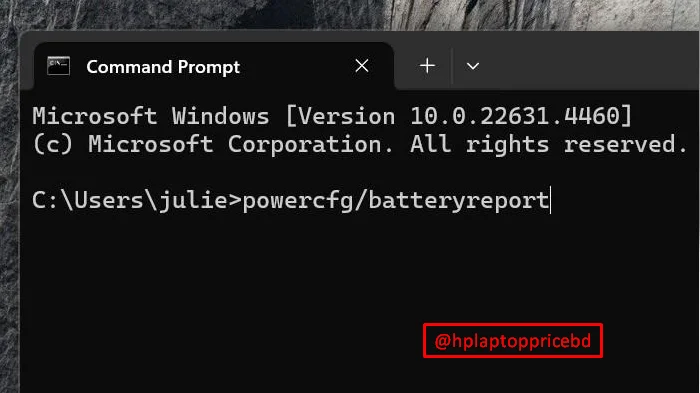
ধাপ ৩: নিচের Command-টি লিখে Enter চাপুন।
powercfg /batteryreport
ধাপ ৪: কিছুক্ষণ পর Windows আপনাকে জানাবে যে Battery Report তৈরি হয়েছে এবং কোথায় File-টি সংরক্ষিত হয়েছে।
ধাপ ৫: দেখানো Location থেকে HTML File-টি ওপেন করুন। সাধারণত এটি Browser-এ খুলবে।
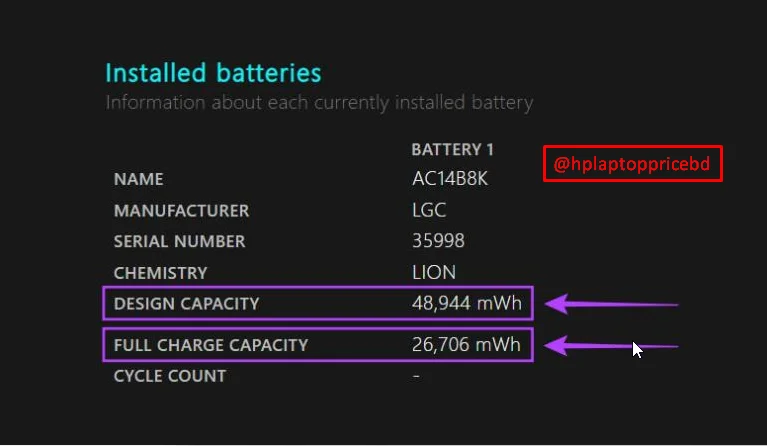
এখন Report-এর মধ্যে কয়েকটি গুরুত্বপূর্ণ তথ্য দেখতে পাবেন। এর মধ্যে Design Capacity এবং Full Charge Capacity সবচেয়ে বেশি কাজে লাগবে।
Design Capacity ও Full Charge Capacity বুঝুন
এই দুটি তথ্যের মাধ্যমে আপনার ল্যাপটপের Battery নতুন অবস্থার তুলনায় বর্তমানে কতটুকু চার্জ ধারণ করতে পারছে, সেটি সম্পর্কে ধারণা পাওয়া যায়।
Design Capacity: নতুন অবস্থায় Battery-এর নির্ধারিত চার্জ ধারণক্ষমতা।
Full Charge Capacity: বর্তমানে সম্পূর্ণ চার্জ দিলে Battery আনুমানিক যতটুকু চার্জ ধারণ করতে পারে।
ধরুন, আপনার ল্যাপটপের Battery Report-এ নিচের তথ্য পাওয়া গেল:
এখন বর্তমান Capacity-এর আনুমানিক হার বের করতে হবে।
Capacity Ratio=35000 x 100 /50000100
70% Capacity Ratio
অর্থাৎ নতুন অবস্থার তুলনায় বর্তমানে Battery-এর Full Charge Capacity প্রায় ৭০% রয়েছে।
তবে এটিকে Battery-এর সম্পূর্ণ Technical Health হিসেবে বিবেচনা করা ঠিক নয়। Battery-এর বাস্তব Backup, Voltage, Diagnostic Result এবং অন্যান্য বিষয়ও গুরুত্বপূর্ণ।
Battery Cycle Count ও Recent Usage দেখুন
Battery Report-এ আরও কিছু তথ্য পাওয়া যায়।
Cycle Count: Battery কতবার সম্পূর্ণ চার্জ-ডিসচার্জের সমতুল্য ব্যবহার হয়েছে, তার একটি হিসাব। এটি সব Laptop-এ Report-এ দেখানো নাও হতে পারে।
Recent Usage: সাম্প্রতিক সময়ে Laptop কীভাবে Battery ও Charger ব্যবহার করেছে, তার তথ্য পাওয়া যায়।
Battery Capacity History: সময়ের সঙ্গে Full Charge Capacity কীভাবে পরিবর্তিত হয়েছে, সেটি দেখা যায়।
এসব তথ্য একসঙ্গে বিবেচনা করলে Battery-এর অবস্থা সম্পর্কে আরও ভালো ধারণা পাওয়া যায়।
Laptop Battery Draining Fast সমস্যার ১০টি কার্যকর সমাধান
এবার আসা যাক সবচেয়ে গুরুত্বপূর্ণ অংশে। ল্যাপটপের চার্জ দ্রুত শেষ হলে কী কী পরিবর্তন করে সমস্যাটি কমানো যায়?
নিচের পদ্ধতিগুলো একে একে চেষ্টা করুন। প্রতিটি পরিবর্তনের পর কিছুদিন স্বাভাবিকভাবে Laptop ব্যবহার করে দেখুন Backup-এর উন্নতি হচ্ছে কি না।
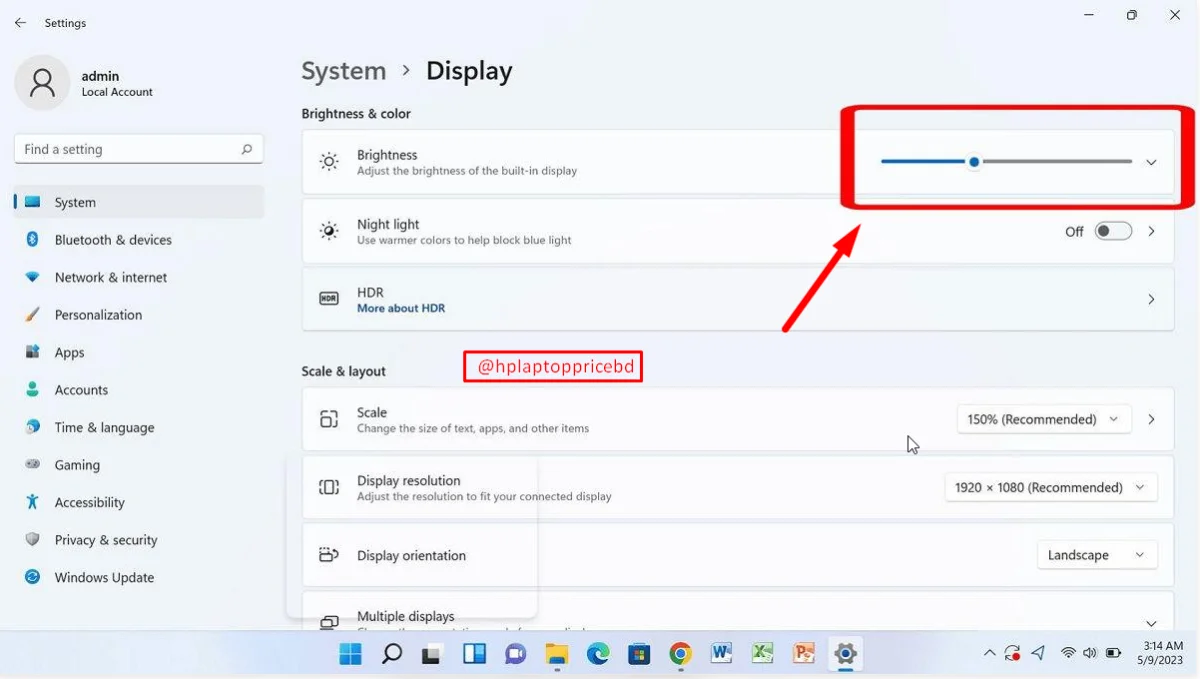
১. Screen Brightness কমিয়ে রাখুন
আপনার ল্যাপটপের Screen Brightness যদি সবসময় বেশি থাকে, তাহলে প্রয়োজন অনুযায়ী সেটি কমিয়ে দিন।
Windows 11-এ:
Settings → System → Display → Brightness
এখান থেকে Brightness Adjust করতে পারবেন।
বিশেষ করে রাতে বা ঘরের মধ্যে কাজ করার সময় অতিরিক্ত Brightness ব্যবহার করার প্রয়োজন নেই। এতে চোখের ওপর চাপও কমতে পারে এবং Display-এর Power Consumption-ও কমানো সম্ভব।
২. Battery Saver বা Energy Saver চালু করুন
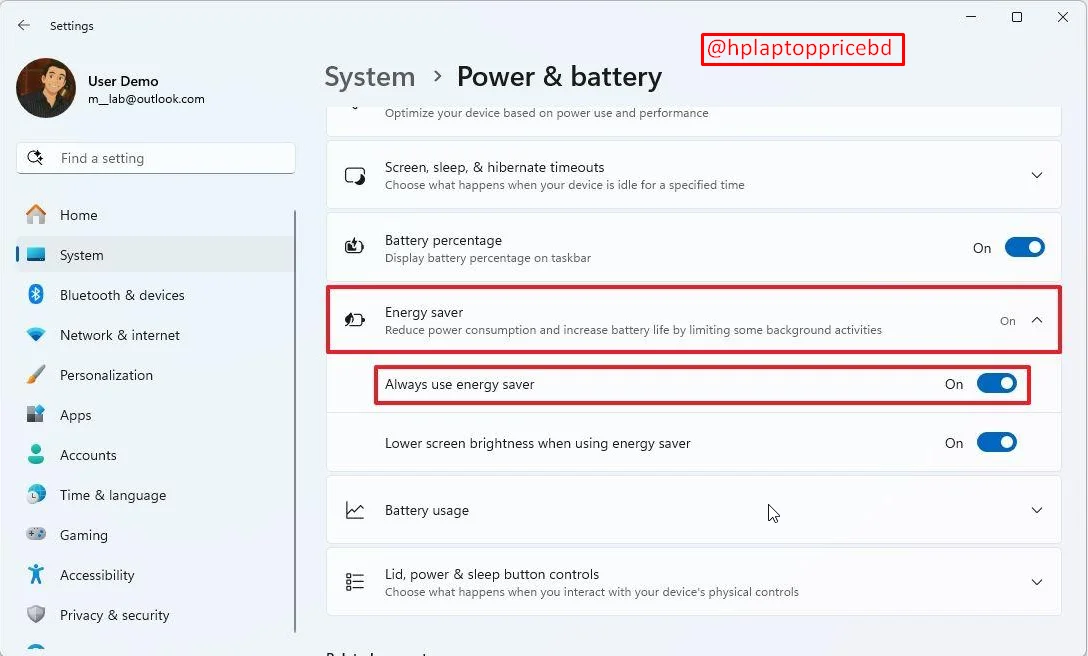
Windows-এর Battery Saver বা Energy Saver Feature Battery Backup বাড়াতে সাহায্য করতে পারে।
এটি চালু থাকলে কিছু Background Activity সীমিত হয় এবং Power Consumption কমানোর চেষ্টা করে।
Windows 11-এ সাধারণত:
Settings → System → Power & battery → Energy saver
এখান থেকে Feature-টি চালু করতে পারবেন। Windows-এর Version অনুযায়ী এর নাম বা অবস্থান কিছুটা আলাদা হতে পারে।
যারা বাইরে Laptop নিয়ে কাজ করেন কিংবা চার্জার কাছে থাকে না, তাদের জন্য এই Feature বেশ কাজে আসতে পারে।
৩. অপ্রয়োজনীয় Background Apps বন্ধ করুন
অনেক সময় আমরা প্রয়োজন ছাড়াই একাধিক Application চালু রাখি। এগুলোর কিছু Background-এ কাজ করতে থাকে এবং Battery ব্যবহার করে।
Windows-এ Task Manager খুলতে Ctrl + Shift + Esc চাপুন।
এখানে Processes Section থেকে CPU ও Power Usage পর্যবেক্ষণ করতে পারেন। কোন Application বেশি Resource ব্যবহার করছে, সেটি বুঝতে সুবিধা হবে।
তবে গুরুত্বপূর্ণ System Process না বুঝে বন্ধ করবেন না। যে Application প্রয়োজন নেই, সেটি স্বাভাবিকভাবে Exit করুন।
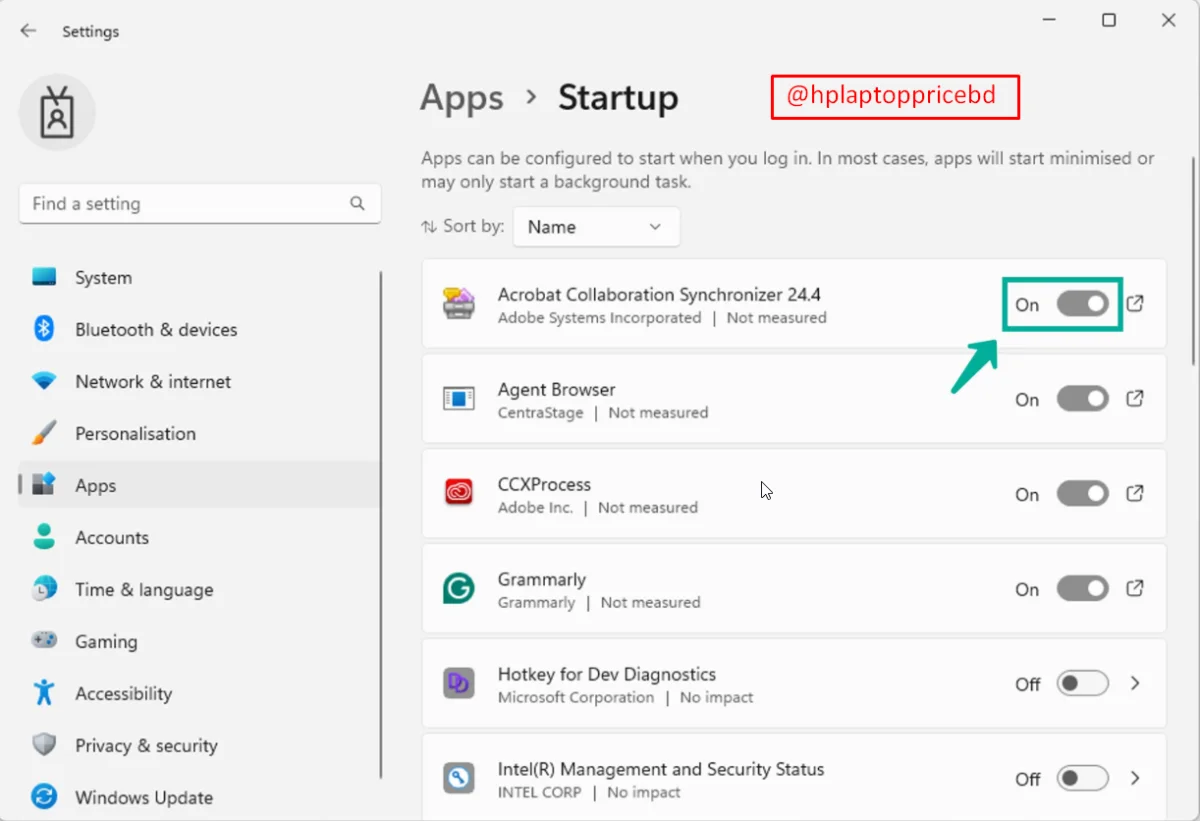
৪. অপ্রয়োজনীয় Startup Apps Disable করুন
Laptop চালু হওয়ার সঙ্গে সঙ্গে কিছু Application নিজে থেকেই চালু হয়ে যায়। অথচ সব Application প্রতিদিন প্রয়োজন হয় না।
এগুলো কমাতে:
Settings → Apps → Startup
এখানে অপ্রয়োজনীয় Application-গুলোর Startup Permission বন্ধ করতে পারেন।
এতে Laptop চালু হওয়ার সময় অপ্রয়োজনীয় Background Activity কমবে। পাশাপাশি System কিছুটা দ্রুত চালু হতে পারে।
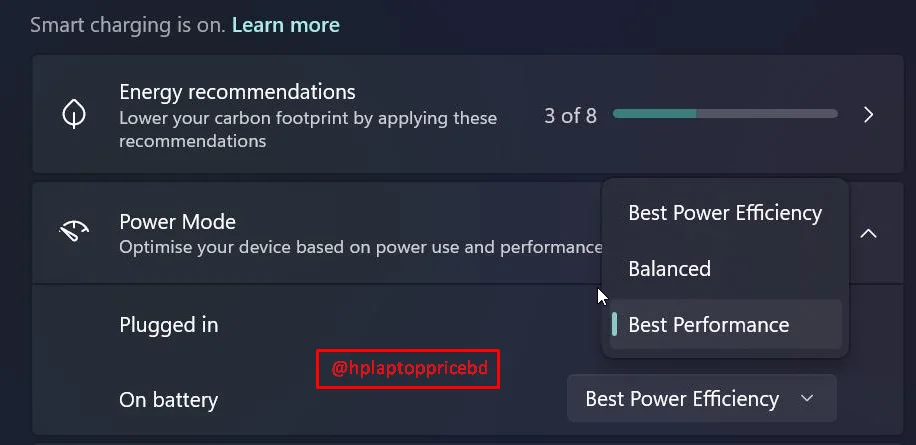
৫. Power Mode পরিবর্তন করুন
আপনি যদি সাধারণ Browsing, Word, Excel বা Online Class-এর কাজ করেন, তাহলে সবসময় Best Performance Mode ব্যবহার করার প্রয়োজন নেই।
Windows 11-এ:
Settings → System → Power & battery → Power mode
এখানে Best Power Efficiency নির্বাচন করতে পারেন।
এতে Laptop Power Saving-কে বেশি গুরুত্ব দেবে। তবে Video Editing, Gaming বা Heavy Software ব্যবহারের সময় প্রয়োজন অনুযায়ী Power Mode পরিবর্তন করতে পারেন।
৬. Wi-Fi ও Bluetooth প্রয়োজন অনুযায়ী ব্যবহার করুন
Wi-Fi এবং Bluetooth সবসময় চালু রাখলে কিছু Power Consumption হয়।
আপনি যদি এমন জায়গায় থাকেন যেখানে Internet প্রয়োজন নেই, তাহলে Wi-Fi বন্ধ রাখতে পারেন। একইভাবে Wireless Mouse, Headphone বা অন্য Bluetooth Device ব্যবহার না করলে Bluetooth বন্ধ রাখাও যেতে পারে।
তবে Wi-Fi বন্ধ রাখলেই যে অনেক Battery Backup বেড়ে যাবে, এমন নয়। এর প্রভাব Laptop ও ব্যবহারের পরিস্থিতির ওপর নির্ভর করে।
৭. Screen Timeout ও Sleep Settings ঠিক করুন
অনেক সময় Laptop ব্যবহার না করলেও Display দীর্ঘক্ষণ চালু থাকে। এতে অপ্রয়োজনীয় Battery খরচ হয়।
Windows 11-এ:
Settings → System → Power & battery → Screen, sleep & hibernate timeouts
এখানে এমনভাবে সময় নির্ধারণ করুন, যাতে কিছুক্ষণ ব্যবহার না করলে Screen বন্ধ হয়ে যায় এবং প্রয়োজন অনুযায়ী Laptop Sleep Mode-এ চলে যায়।
এতে কাজের ফাঁকে Laptop খোলা রেখে চলে গেলেও অপ্রয়োজনীয় চার্জ খরচ কমানো সম্ভব।
৮. অপ্রয়োজনীয় External Devices খুলে রাখুন
Laptop-এর সঙ্গে USB Drive, External Hard Drive, USB Accessories কিংবা অন্যান্য Device সংযুক্ত থাকলে সেগুলোও Power ব্যবহার করতে পারে।
যখন এগুলোর প্রয়োজন নেই, তখন খুলে রাখুন।
বিশেষ করে External HDD বা Power-নির্ভর Accessories ব্যবহার না করলে সংযুক্ত রাখার প্রয়োজন নেই।
৯. Windows ও প্রয়োজনীয় Drivers Update করুন
কখনো Software বা Driver-এর সমস্যার কারণেও Battery Consumption অস্বাভাবিক হতে পারে।
তাই Windows Update এবং Laptop Manufacturer-এর অফিসিয়াল Support Page থেকে প্রয়োজনীয় Driver Update পরীক্ষা করুন।
HP Laptop ব্যবহার করলে নিজের Laptop Model অনুযায়ী HP Support থেকে সংশ্লিষ্ট Driver ও Update Information দেখতে পারেন।
তবে শুধু Battery Backup বাড়ানোর জন্য অকারণে BIOS Update করবেন না। BIOS Update প্রয়োজন হলে Manufacturer-এর নির্দেশনা অনুসরণ করুন এবং Update চলাকালে নিরবচ্ছিন্ন Power নিশ্চিত করুন।
১০. Battery Health খারাপ হলে পরিবর্তন করুন
উপরের সব পদ্ধতি অনুসরণ করার পরও যদি Laptop-এর Backup খুব কম থাকে এবং Battery Report বা Diagnostic Test-এ Battery-এর Capacity অনেক কমে যাওয়ার প্রমাণ পাওয়া যায়, তাহলে নতুন Battery লাগানোর প্রয়োজন হতে পারে।
তবে Battery পরিবর্তনের আগে Laptop-এর Exact Model এবং Battery Part Number মিলিয়ে নিন।
শুধু Laptop-এর Brand ও Series মিললেই যেকোনো Battery ব্যবহার করা যাবে না।
ল্যাপটপের Battery Backup বাড়ানোর ৭টি অভ্যাস
শুধু Settings পরিবর্তন করলেই Battery দীর্ঘদিন ভালো থাকবে, এমন নয়। প্রতিদিন Laptop কীভাবে ব্যবহার করছেন, সেটিও গুরুত্বপূর্ণ।
কিছু সাধারণ অভ্যাস গড়ে তুললে Battery-এর ওপর অপ্রয়োজনীয় চাপ কমানো যায়।
১. অপ্রয়োজনীয় Apps একসঙ্গে চালাবেন না
একসঙ্গে অনেক Software চালু রাখার প্রয়োজন নেই। বিশেষ করে Heavy Applications ব্যবহার শেষ হলে সেগুলো বন্ধ করে দিন। এতে Processor-এর ওপর অপ্রয়োজনীয় চাপ কমবে।
২. Laptop অতিরিক্ত গরম হওয়া থেকে রক্ষা করুন
Laptop সবসময় সমতল ও শক্ত জায়গায় ব্যবহার করুন, যাতে Air Vent দিয়ে সহজে বাতাস চলাচল করতে পারে। বিছানা বা বালিশের ওপর Laptop রেখে দীর্ঘ সময় কাজ করা এড়িয়ে চলুন।
৩. সঠিক Charger ব্যবহার করুন
Laptop-এর জন্য Manufacturer Recommended বা Compatible Charger ব্যবহার করুন। ভুল Voltage বা নিম্নমানের Charger ব্যবহার করলে Charging ও Power Delivery-তে সমস্যা হতে পারে।
৪. প্রয়োজন অনুযায়ী Power Settings ব্যবহার করুন
সাধারণ কাজের সময় Power Efficiency-কে গুরুত্ব দিন। অন্যদিকে Heavy Software বা Gaming-এর সময় প্রয়োজন অনুযায়ী Performance Mode ব্যবহার করুন।
৫. দীর্ঘদিন ব্যবহার না করলে সঠিকভাবে সংরক্ষণ করুন
Laptop দীর্ঘদিন ব্যবহার না করলে সম্পূর্ণ খালি Battery অবস্থায় ফেলে রাখবেন না। Manufacturer-এর Storage Recommendation অনুসরণ করুন। সাধারণত মাঝারি Charge Level-এ ঠান্ডা ও শুষ্ক জায়গায় সংরক্ষণ করা ভালো।
৬. Battery Health নিয়মিত পরীক্ষা করুন
প্রতি মাসে পরীক্ষা করতেই হবে এমন নয়। তবে কয়েক মাস পরপর Battery Report দেখে Capacity-এর পরিবর্তন পর্যবেক্ষণ করতে পারেন। বিশেষ করে Used Laptop হলে এটি বেশি গুরুত্বপূর্ণ।
৭. অপ্রয়োজনীয় চার্জিং অভ্যাস এড়িয়ে চলুন
Lithium-ion Battery-কে প্রতিবার ০% পর্যন্ত নামিয়ে তারপর ১০০% চার্জ দেওয়ার প্রয়োজন নেই। আধুনিক Laptop-এ Charging Management Feature থাকলে সেটি ব্যবহার করতে পারেন।
কিছু HP Laptop-এ Adaptive Battery Optimizer বা Battery Care সম্পর্কিত Feature থাকতে পারে। তবে সব Model-এ একই Feature পাওয়া যায় না।
কখন ল্যাপটপের Battery পরিবর্তন করা প্রয়োজন?
অনেকেই বুঝতে পারেন না, কোন অবস্থায় Battery পরিবর্তন করা উচিত। কারণ কিছুদিন চার্জ কম থাকা মানেই Battery শেষ হয়ে যাওয়া নয়।
তবে নিচের সমস্যাগুলো নিয়মিত দেখা দিলে Battery পরিবর্তনের বিষয়টি বিবেচনা করতে পারেন।
Battery Health অনেক কমে গেছে এবং আগের তুলনায় Backup উল্লেখযোগ্যভাবে কম।
Full Charge করার পরও অল্প সময়ের মধ্যে চার্জ শেষ হয়ে যাচ্ছে।
Battery Diagnostic Test-এ Failure বা Replacement Recommendation দেখাচ্ছে।
Battery Percentage অস্বাভাবিকভাবে ওঠানামা করছে।
Laptop চার্জার ছাড়া স্বাভাবিকভাবে চালু থাকছে না।
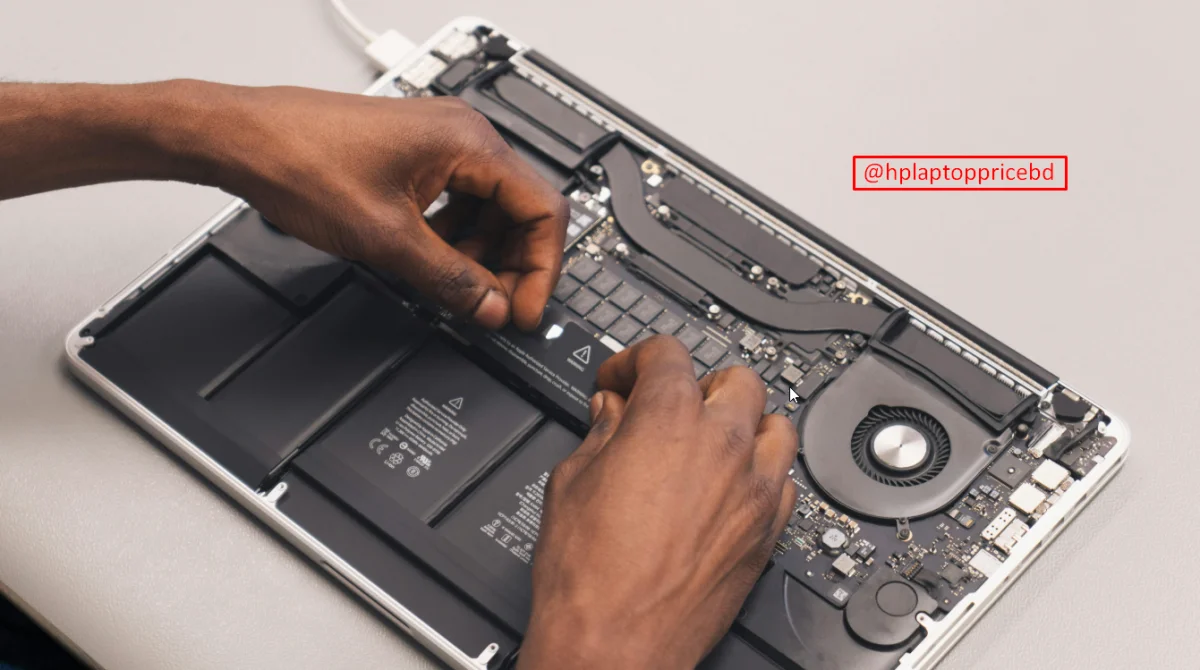
বিশেষ করে Battery ফুলে গেলে বিষয়টি গুরুত্বের সঙ্গে নিতে হবে। Swollen Battery চাপ দিয়ে ঠিক করার চেষ্টা করবেন না, নিজে খুলতে যাবেন না। Laptop ব্যবহার ও চার্জ করা বন্ধ করে Qualified Technician-এর সাহায্য নিন।
নতুন Battery কেনার আগে যে বিষয়গুলো যাচাই করবেন
যদি সত্যিই Battery পরিবর্তন করতে হয়, তাহলে শুধু কম দাম দেখে Battery কেনা ঠিক হবে না। কারণ ভুল Model-এর Battery ব্যবহার করলে Compatibility ও Safety সমস্যা তৈরি হতে পারে।
Laptop Model অনুযায়ী Battery Compatibility
প্রথমে নিজের Laptop-এর Exact Model Number এবং পুরোনো Battery-এর Part Number পরীক্ষা করুন। পাশাপাশি Voltage, Connector এবং Physical Compatibility মিলিয়ে নিন।
একই HP EliteBook বা ProBook Series-এর সব Model-এ একই Battery ব্যবহার করা যায় না।
Original ও Compatible Battery-এর পার্থক্য
বাজারে Original, OEM এবং Third-party Compatible Battery পাওয়া যায়। তবে শুধু প্যাকেট বা স্টিকারে Original লেখা থাকলেই সেটি আসল বলে ধরে নেওয়া যাবে না।
Battery কেনার সময় Seller-এর বিশ্বাসযোগ্যতা, Product Information এবং Warranty যাচাই করুন।
Battery Warranty ও Seller Reliability
বাংলাদেশে Laptop Battery কেনার আগে কয়েকটি বিষয় জেনে নিন:
Battery-এর Warranty কতদিন?
কোনো সমস্যা হলে Replacement পাওয়া যাবে কি?
Battery-এর Part Number ও Specification মিলছে কি?
দোকানটি After-sales Support দেয় কি না?
সম্ভব হলে Laptop-এর অভিজ্ঞ Technician দিয়ে Battery পরীক্ষা ও পরিবর্তন করিয়ে নিন।
Laptop Battery Draining Fast নিয়ে সচরাচর জিজ্ঞাসিত প্রশ্ন (FAQ)
১. ল্যাপটপের চার্জ দ্রুত শেষ হওয়ার প্রধান কারণ কী?
ল্যাপটপের চার্জ দ্রুত শেষ হওয়ার সাধারণ কারণ হলো Battery Health কমে যাওয়া, অতিরিক্ত Background Apps, বেশি Screen Brightness এবং High Performance Mode ব্যবহার। তবে আপনার Laptop-এর ক্ষেত্রে কোন কারণটি কাজ করছে, তা Battery Report ও Power Usage পরীক্ষা করে বোঝা ভালো।
২. ল্যাপটপের Battery Health কীভাবে Check করব?
Windows Search থেকে Command Prompt খুলে powercfg /batteryreport লিখে Enter চাপুন। এরপর তৈরি হওয়া HTML Report-এ Design Capacity এবং Full Charge Capacity তুলনা করে Battery-এর বর্তমান ধারণক্ষমতা সম্পর্কে ধারণা নিতে পারবেন।
৩. ১০০% চার্জ দেওয়ার পরও ল্যাপটপের চার্জ দ্রুত কমে কেন?
Battery-এর বর্তমান Capacity কমে গেলে কিংবা Laptop-এর Hardware ও Software বেশি Power ব্যবহার করলে এমন হতে পারে। এছাড়া Background Apps, Heavy Software এবং Display Brightness-এর কারণেও চার্জ দ্রুত কমতে পারে।
৪. Laptop Battery কতক্ষণ Backup দেওয়া স্বাভাবিক?
এটি নির্ভর করে Laptop-এর Model, Battery Capacity, Processor, Display এবং আপনি কী ধরনের কাজ করছেন তার ওপর। সাধারণ Browsing বা Document Editing-এর তুলনায় Gaming ও Video Editing-এ অনেক বেশি Power খরচ হতে পারে। তাই সব Laptop-এর জন্য নির্দিষ্ট Backup Time বলা সম্ভব নয়।
৫. ল্যাপটপ সবসময় চার্জে লাগিয়ে ব্যবহার করলে কি Battery নষ্ট হয়?
সবসময় চার্জারে লাগিয়ে রাখলেই Battery নষ্ট হয়ে যায়, এমন নয়। তবে দীর্ঘ সময় উচ্চ Charge Level ও বেশি তাপমাত্রায় থাকলে Lithium-ion Battery-এর দীর্ঘমেয়াদি ক্ষয় বাড়তে পারে। Laptop-এ Battery Care বা Charging Limit Feature থাকলে সেটি ব্যবহার করতে পারেন।
৬. Battery Saver চালু রাখলে কি ল্যাপটপের কোনো সমস্যা হয়?
সাধারণত Battery Saver বা Energy Saver চালু রাখা নিরাপদ। এটি কিছু Background Activity সীমিত করে এবং Power Consumption কমানোর চেষ্টা করে। তবে কিছু ক্ষেত্রে Background Sync বা Performance সীমিত হতে পারে।
৭. Battery পরিবর্তন না করে কি ল্যাপটপের Backup বাড়ানো সম্ভব?
হ্যাঁ, যদি সমস্যাটি Software বা Power Settings-এর কারণে হয়ে থাকে, তাহলে Brightness কমানো, Background Apps বন্ধ করা এবং Power Mode পরিবর্তন করে Backup উন্নত করা সম্ভব। তবে Battery-এর প্রকৃত Capacity অনেক কমে গেলে Settings পরিবর্তন করে আগের Backup ফিরিয়ে আনা সম্ভব নয়।
৮. Used Laptop কেনার আগে Battery Health কীভাবে যাচাই করব?
Used Laptop কেনার সময় Command Prompt থেকে Battery Report তৈরি করে Design Capacity ও Full Charge Capacity পরীক্ষা করুন। পাশাপাশি Laptop-এর Battery Diagnostic Test এবং বাস্তব ব্যবহারে Backup পরীক্ষা করে নিন। শুধু Seller-এর কথার ওপর নির্ভর না করাই ভালো।
শেষ কথা
ল্যাপটপের চার্জ দ্রুত শেষ হওয়া মানেই যে Battery পরিবর্তন করতে হবে, বিষয়টি এমন নয়। অনেক সময় কয়েকটি সাধারণ Settings পরিবর্তন, অপ্রয়োজনীয় Background Apps বন্ধ করা এবং Power Mode ঠিক করার মাধ্যমেই সমস্যাটি অনেকটা কমানো সম্ভব।
তাই প্রথমেই নিজের Laptop-এর Battery Report পরীক্ষা করুন। এরপর Battery-এর অবস্থা অনুযায়ী প্রয়োজনীয় পদক্ষেপ নিন।
বিশেষ করে Used Laptop ব্যবহার করলে কিংবা নতুন Used Laptop কেনার পরিকল্পনা থাকলে Battery Health পরীক্ষা করতে ভুলবেন না। এতে অপ্রয়োজনীয় খরচ থেকে বাঁচার পাশাপাশি Laptop-এর প্রকৃত অবস্থা সম্পর্কেও ভালো ধারণা পাবেন।